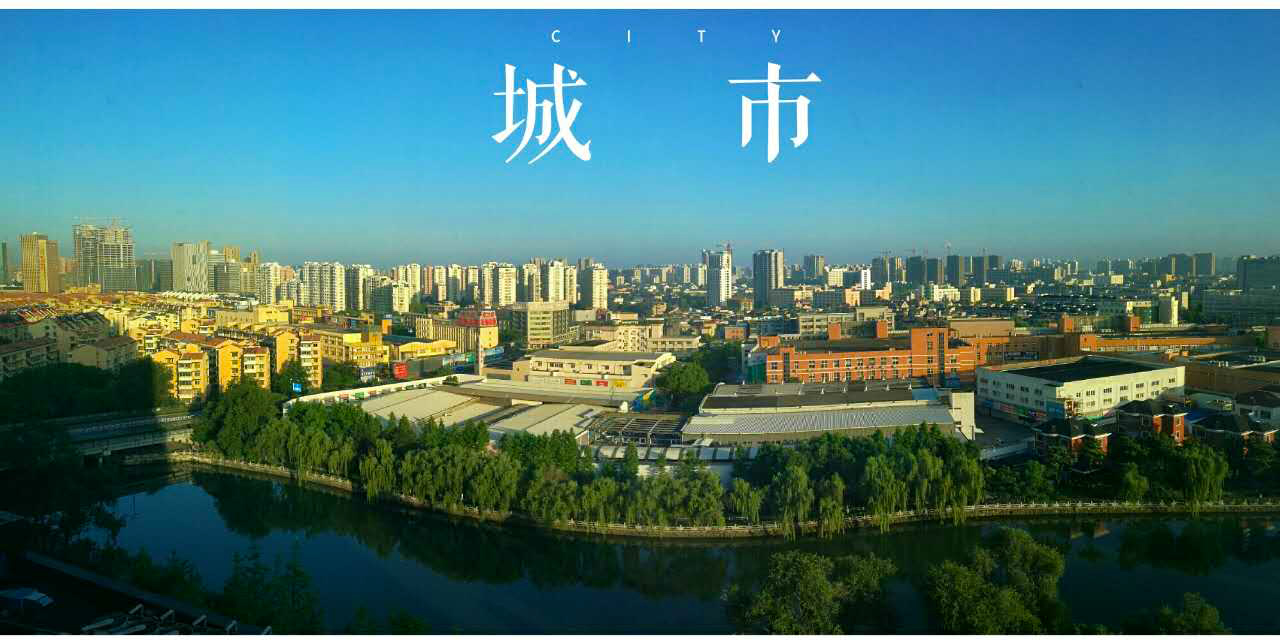
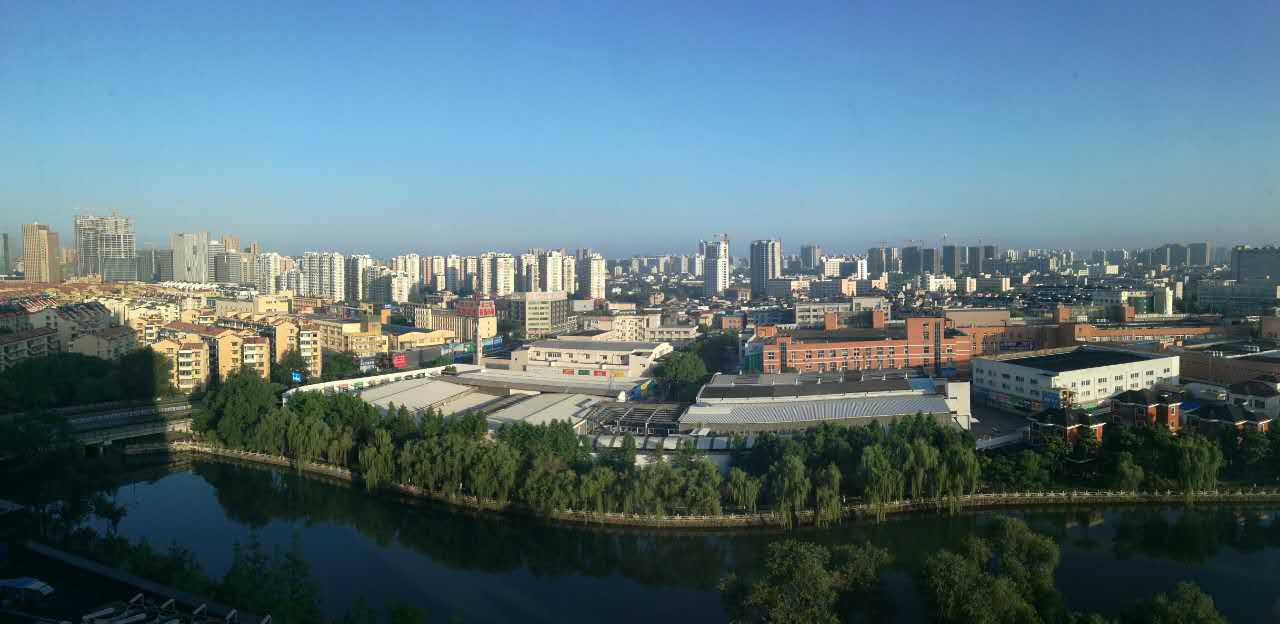
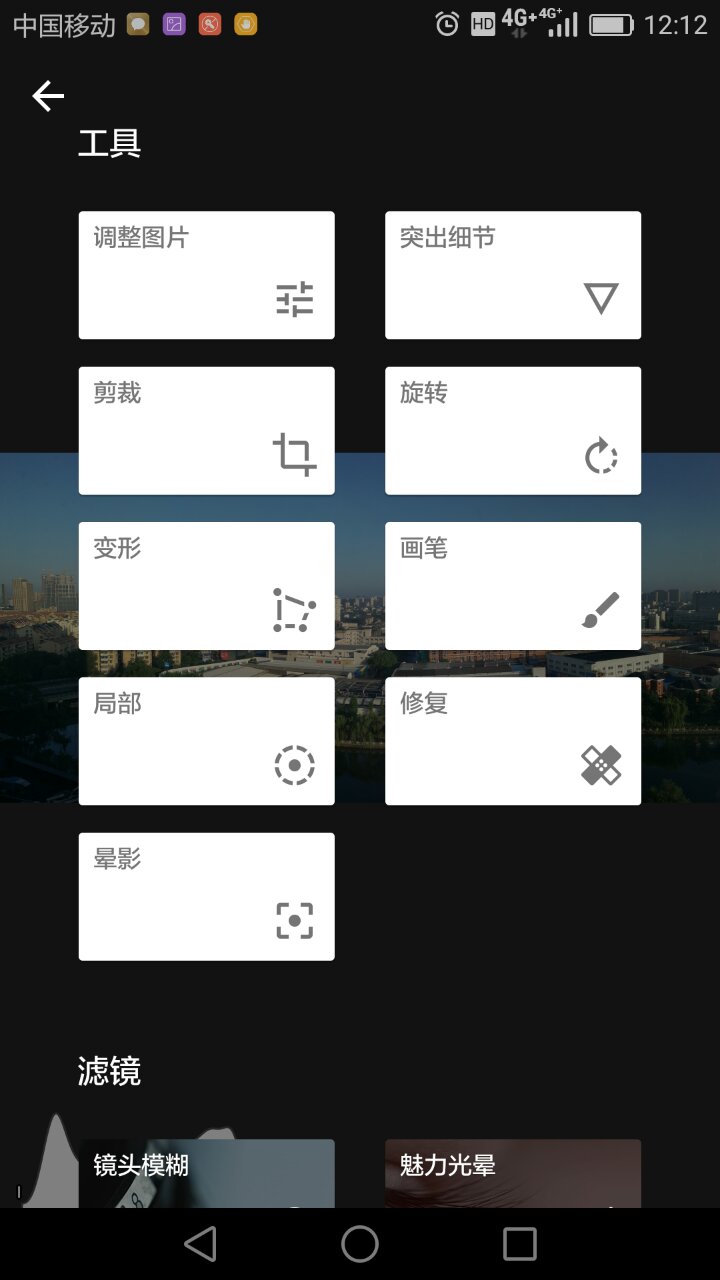
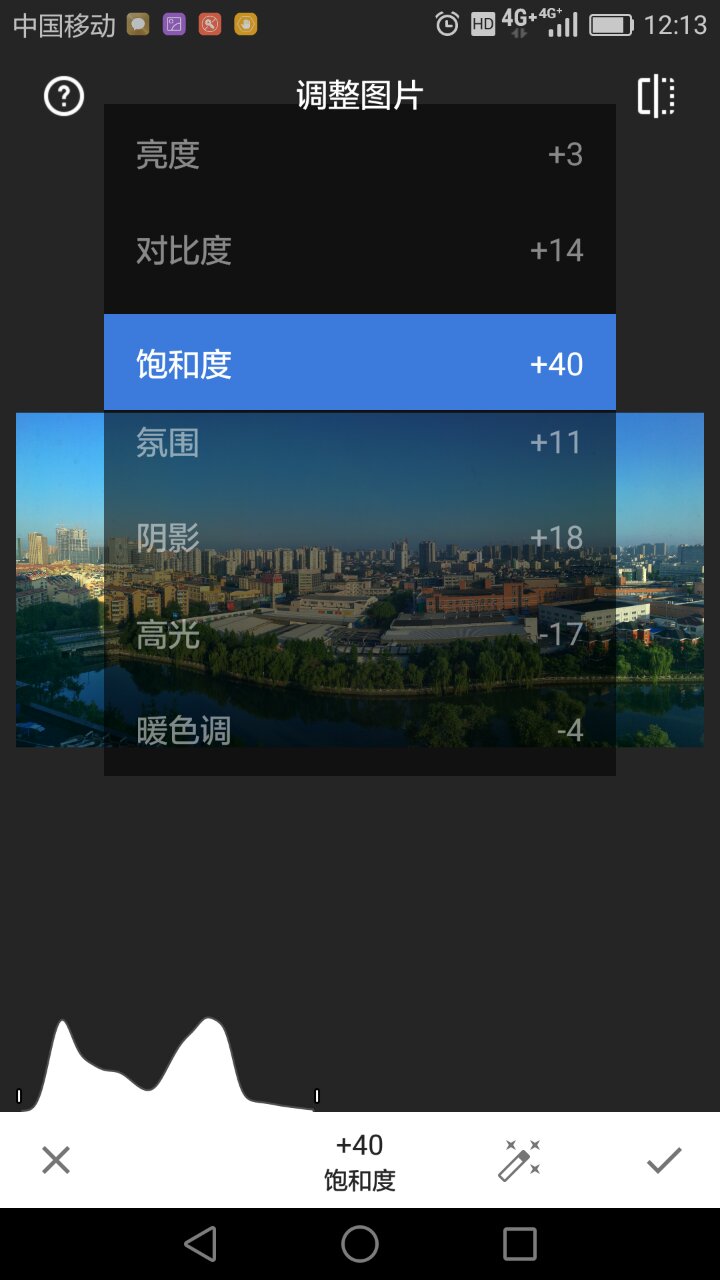


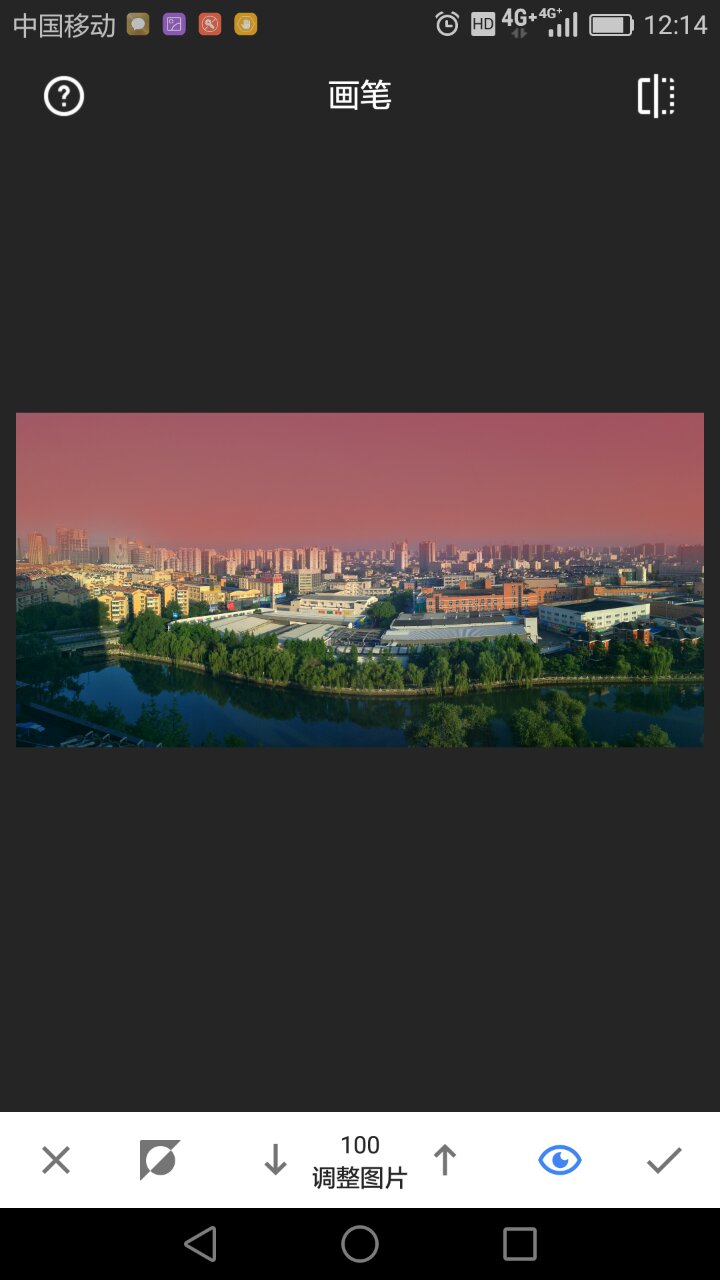


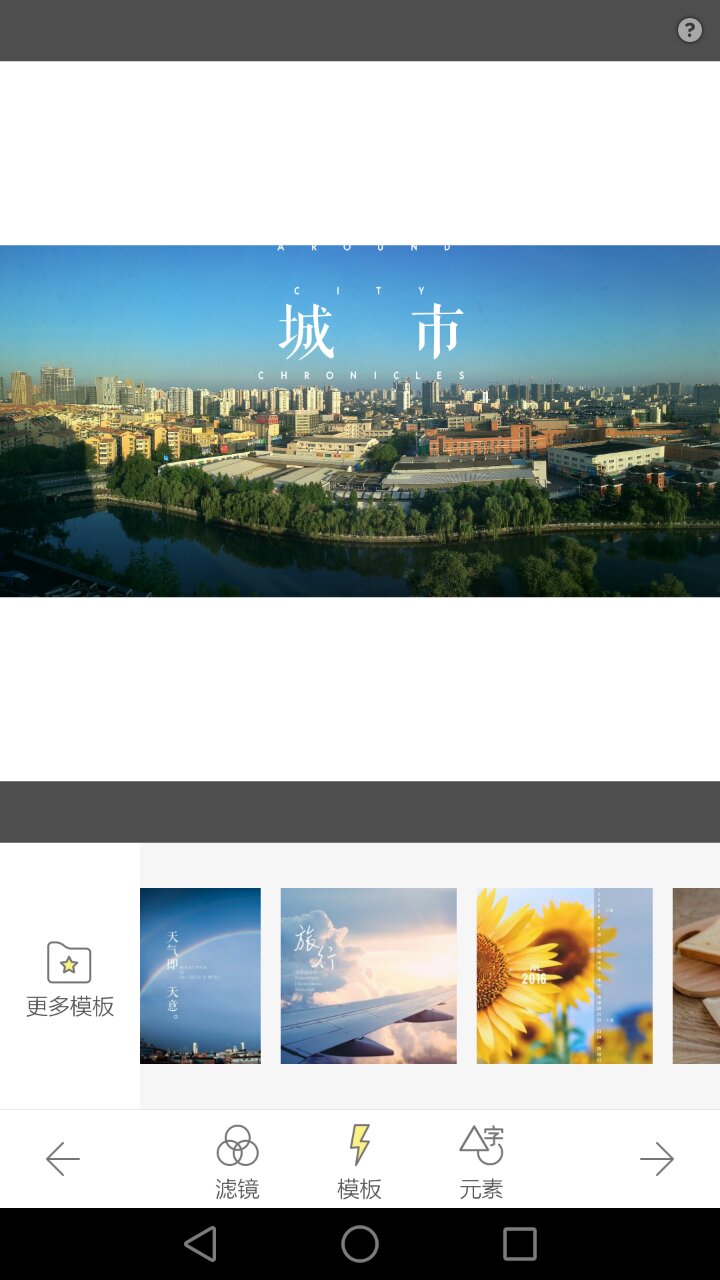
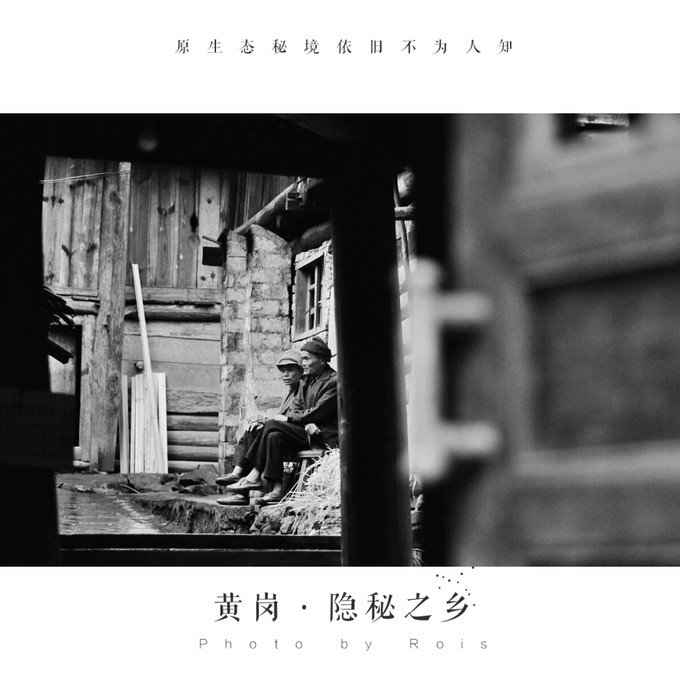
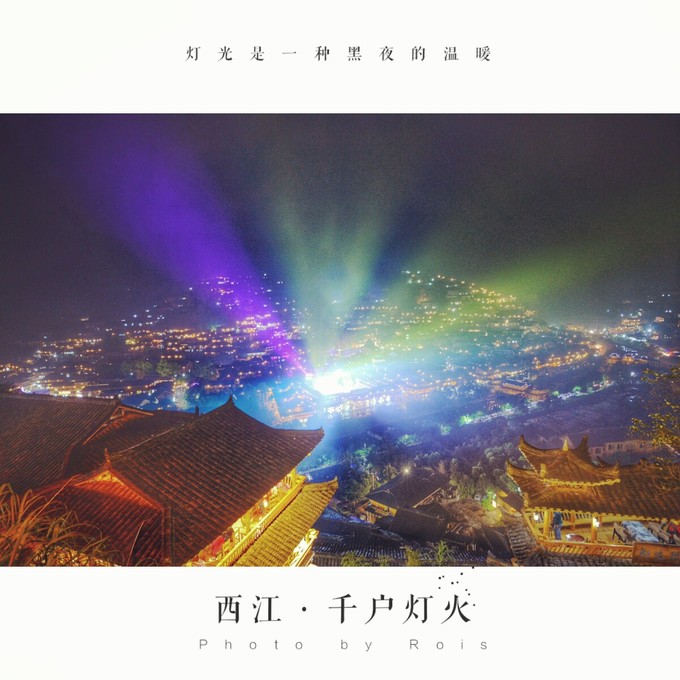
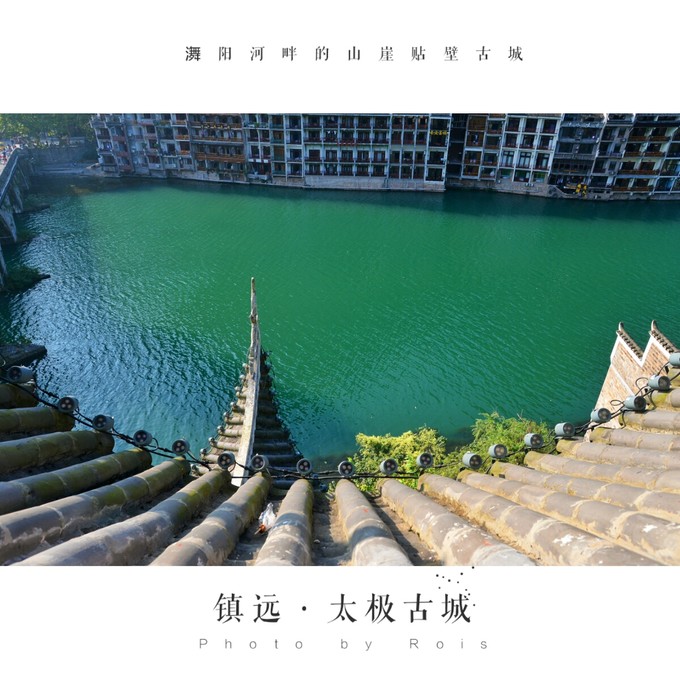



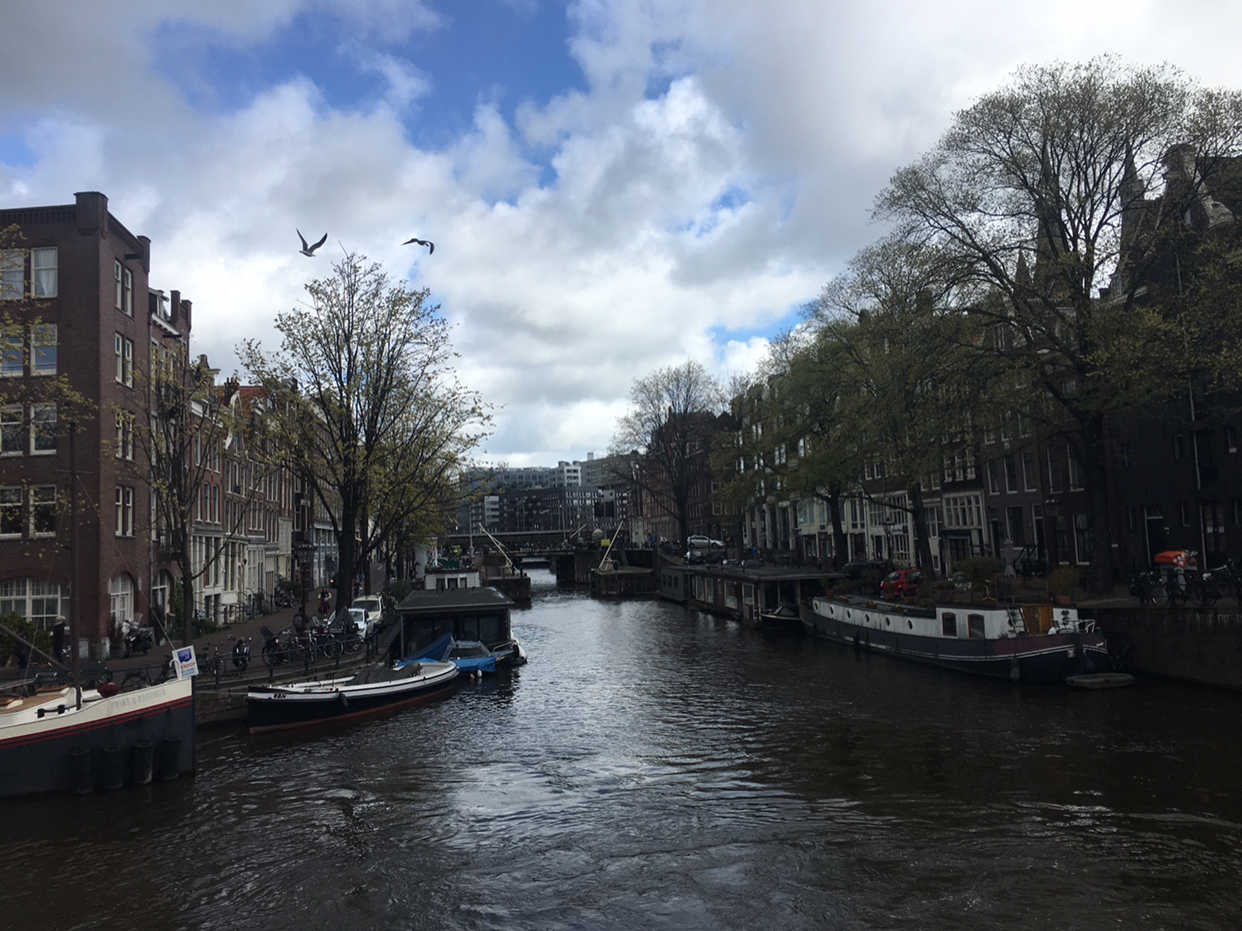
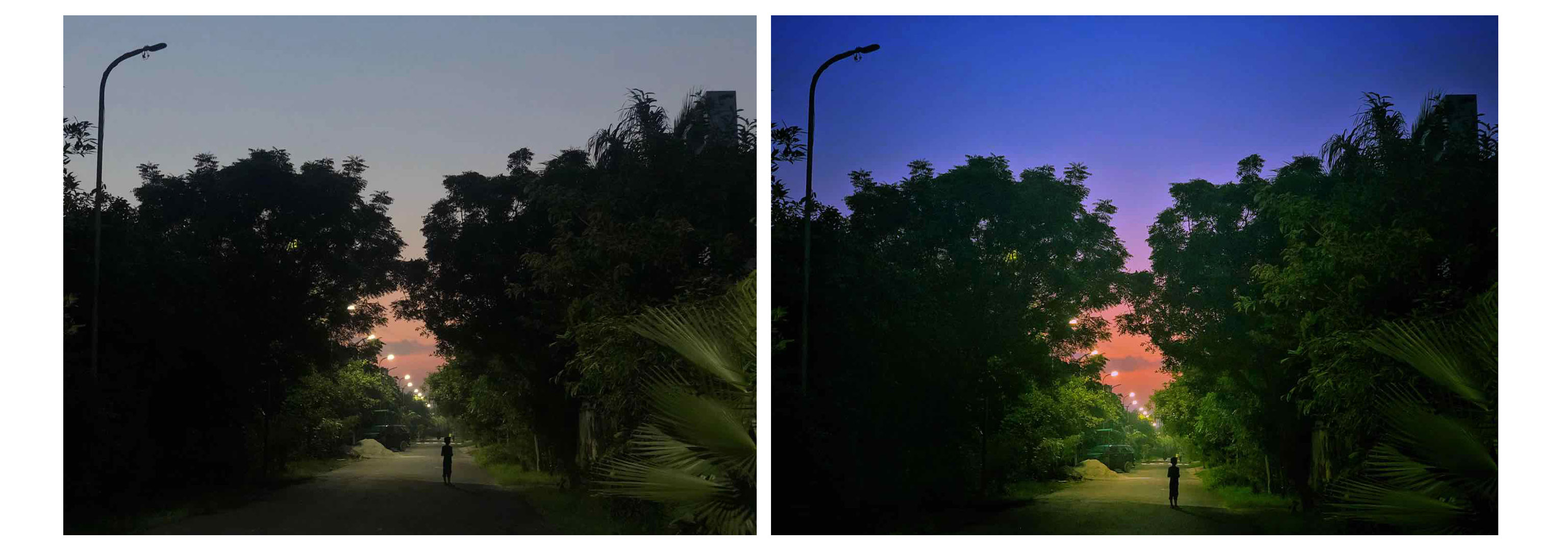
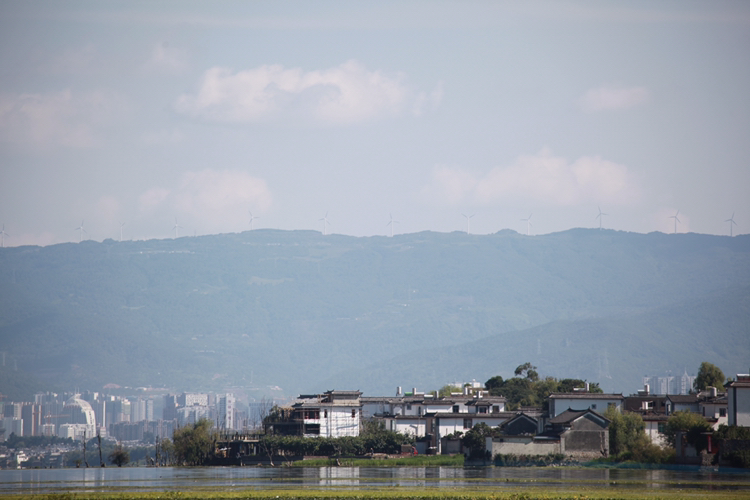
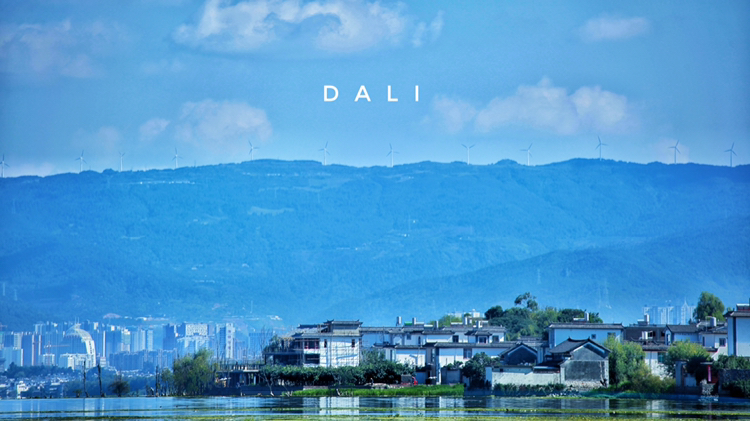
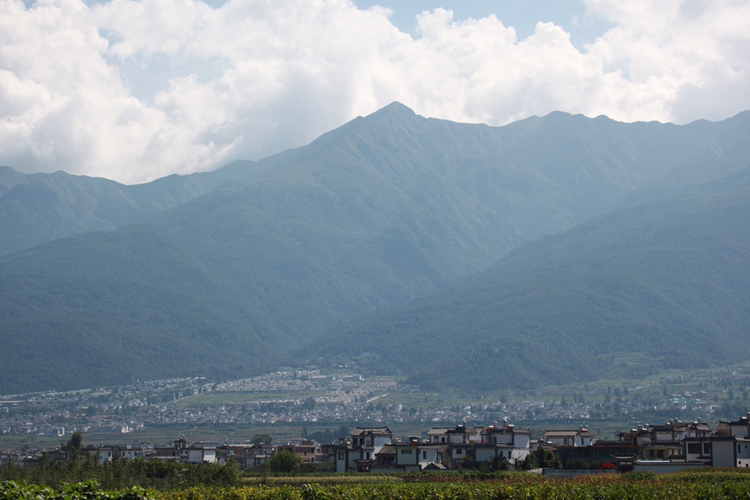
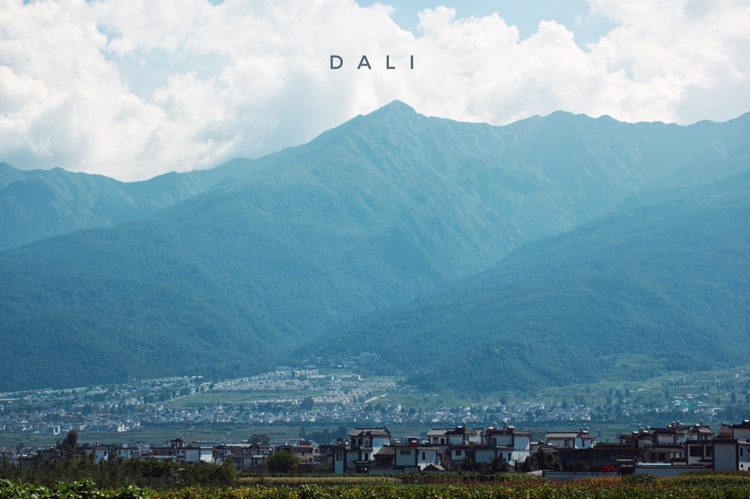
 这张照片光线也不好,取景也很烂,我就是拿来做个示范...不要因此质疑我的照相技术啊啊啊
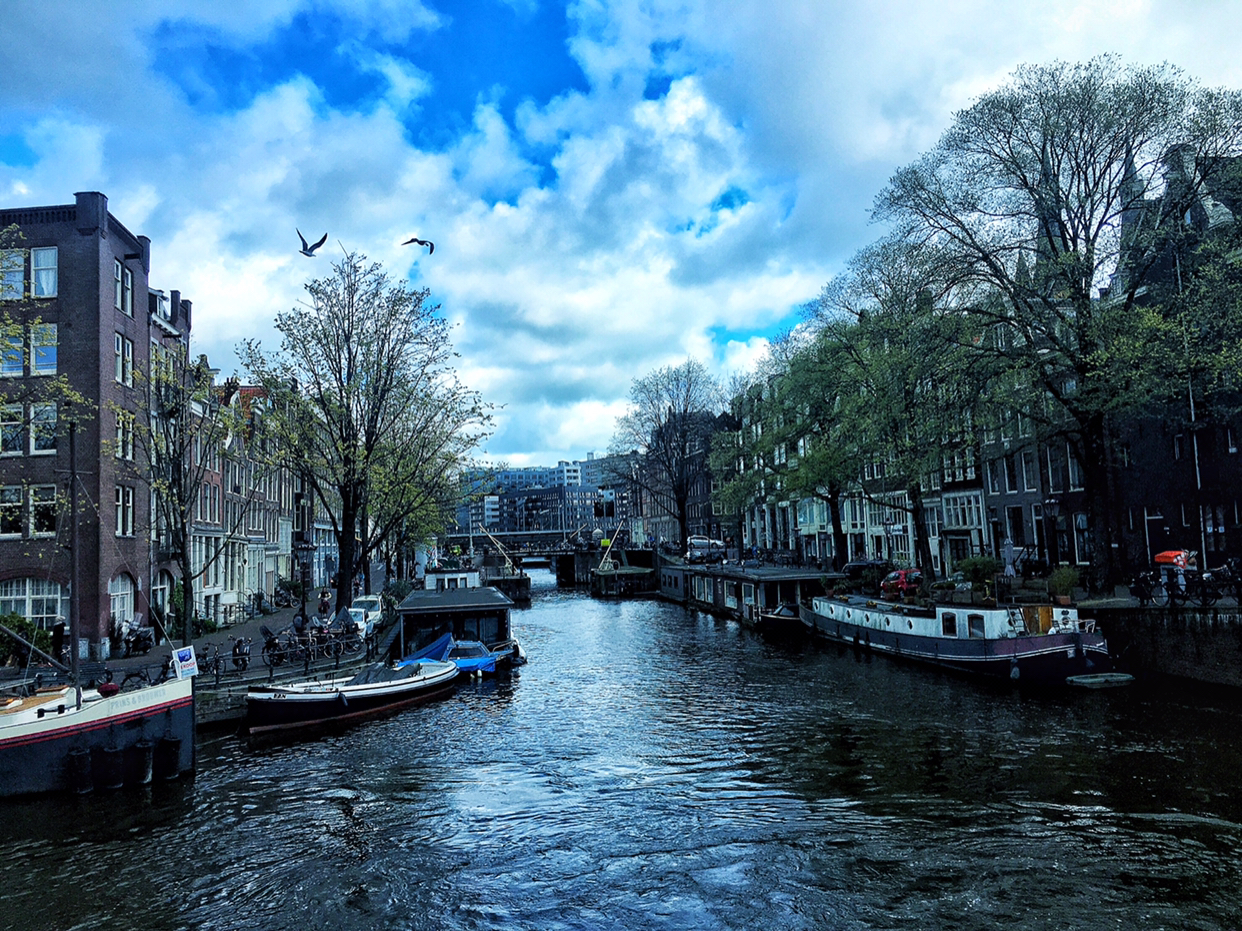 可以看出颜色的饱和度会加深很多,我加重了冷色让照片看起来比较寒冷,然后天空也变得更蓝了不会显得雾蒙蒙的。
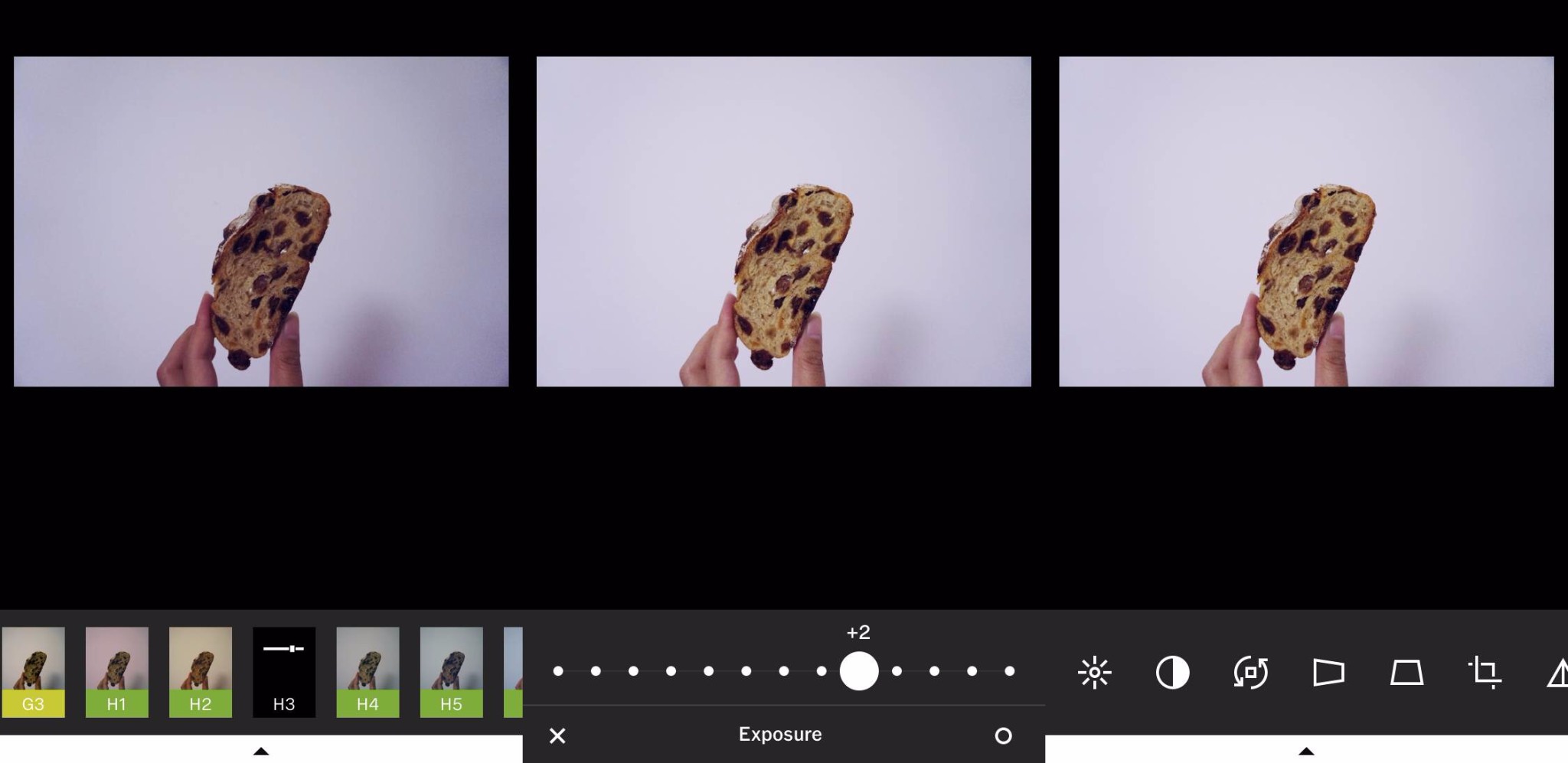
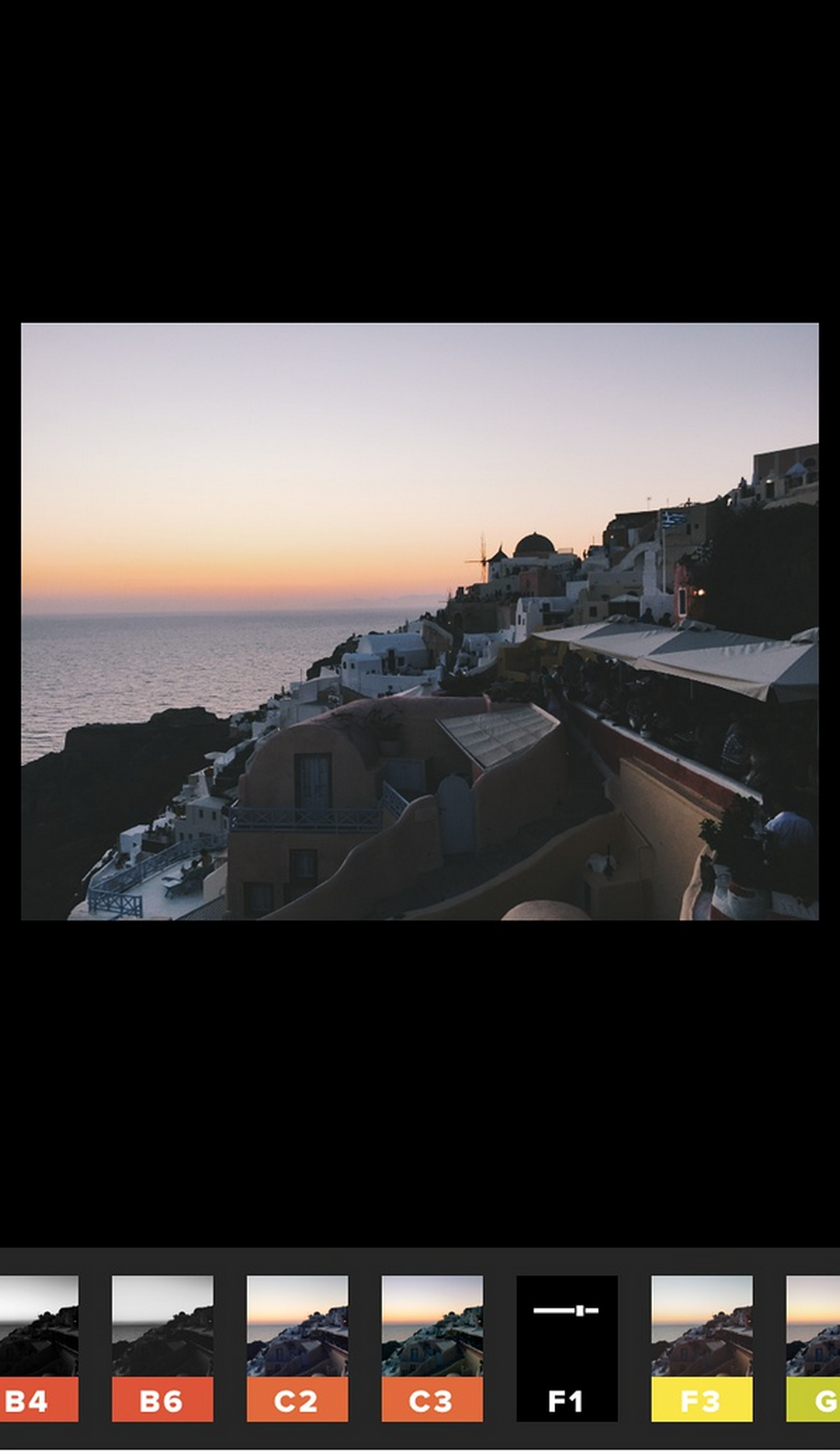
 要说滤镜大法的话目前常年深受文艺青年喜爱的应该还是VSCO了。他的滤镜都有一种淡淡的“性冷淡”感,嵌套上之后有种只可远观而不可亵玩的感觉。
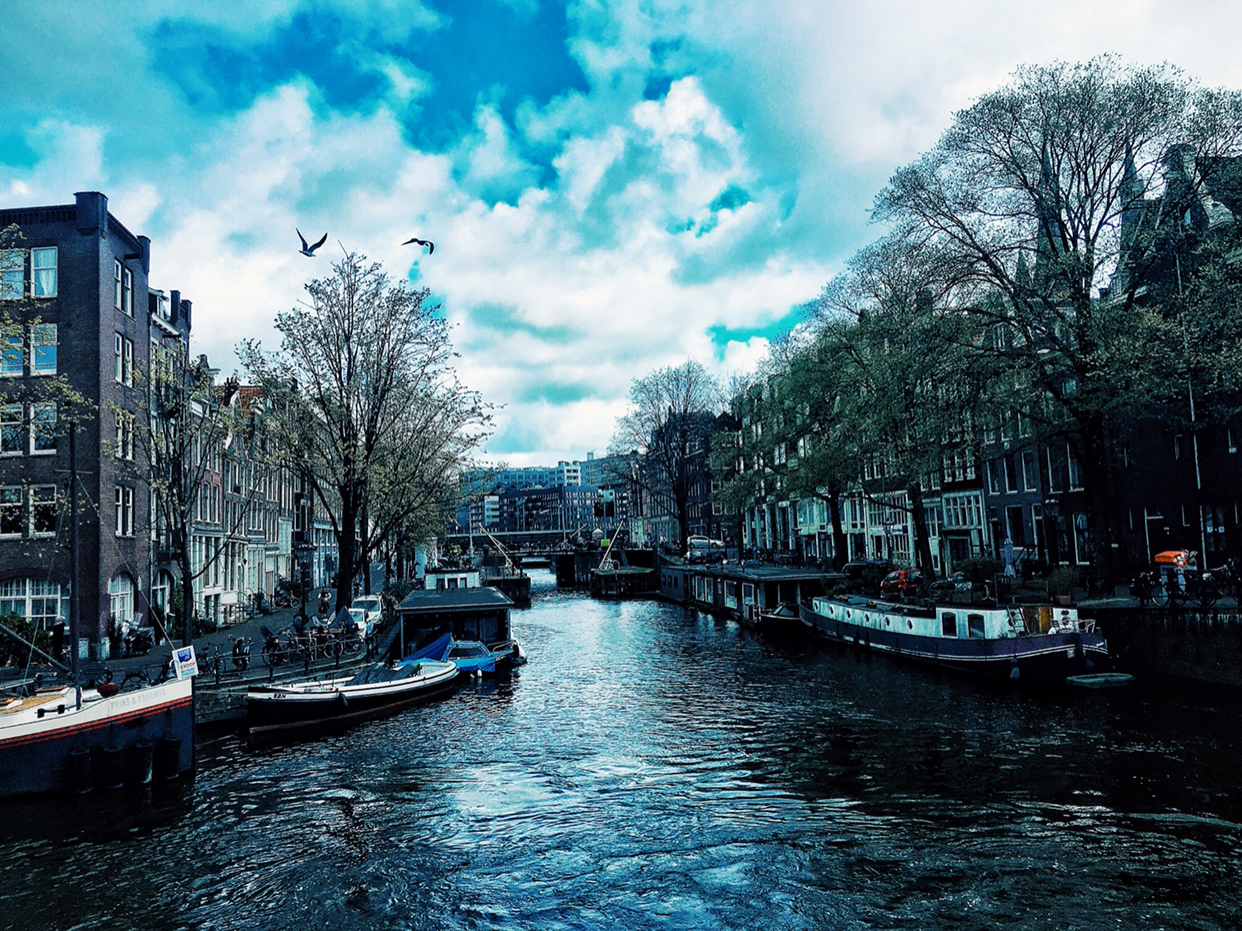 你看,不太真实的青色天空看上去还是挺好看的,反正我很喜欢他们的滤镜。
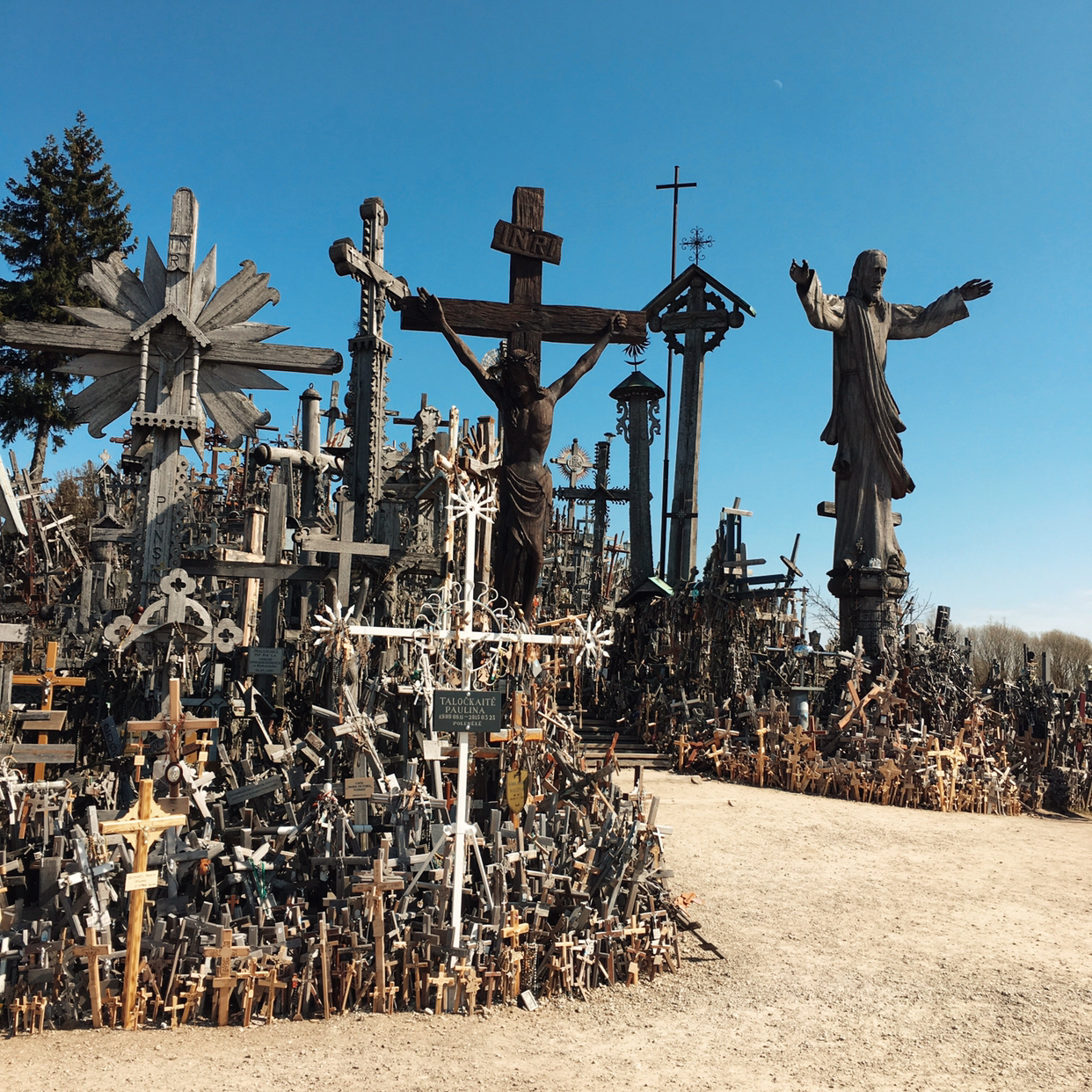 ↑立陶宛希奥利埃的十字架山
 相较于上述两款APP,这个软件的知名度就没有很高了,因为它是走专业路线的。虽然它也可以用来处理细节和加滤镜,但是他最强大的功能是:增加景深。
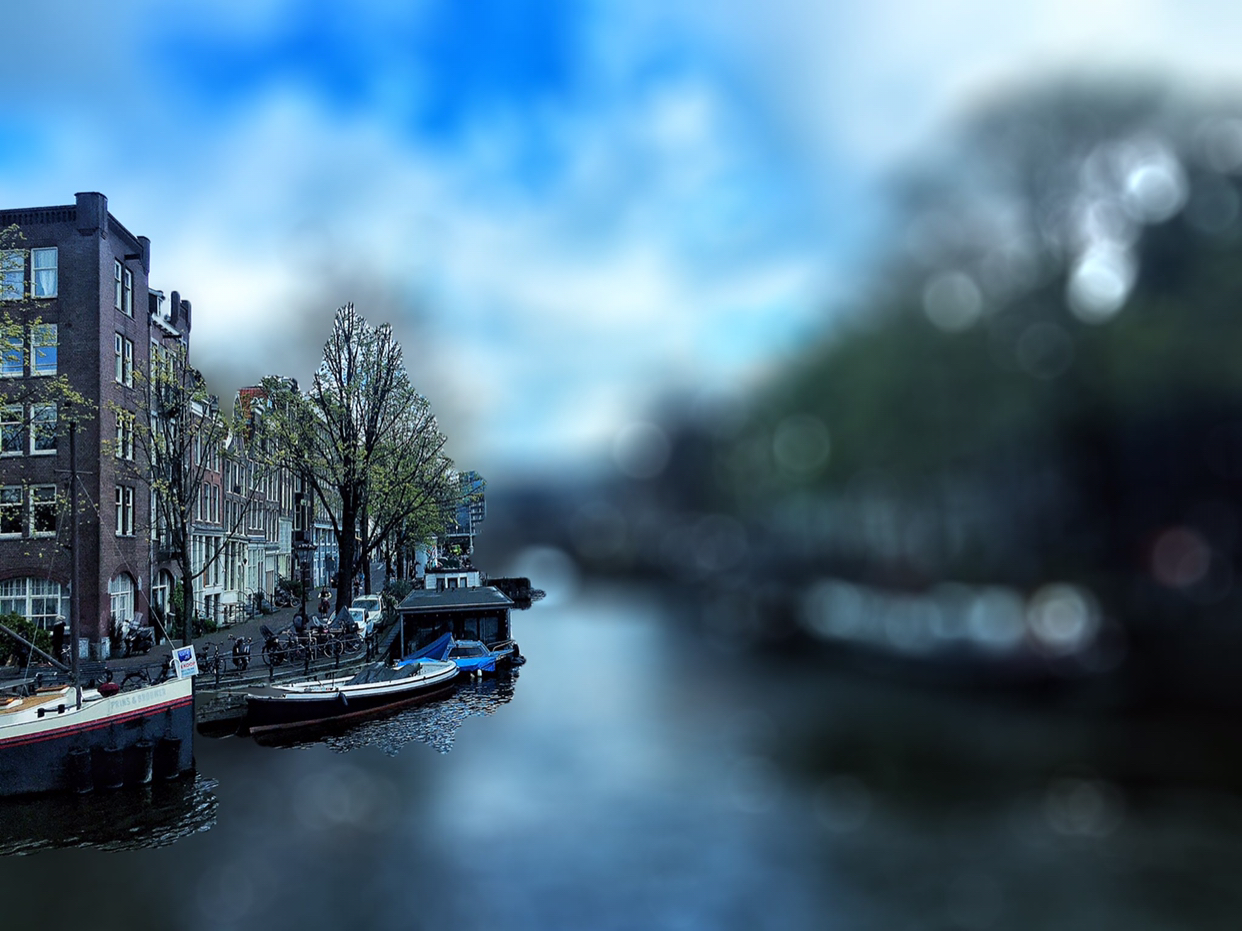 为了让效果更明显我就只选取了一部分,其他的地方就都被遮住啦。
 ↑加州华人餐馆饭后的cookies小纸条
 其实这个图标就基本阐明这个APP的功能了,就是局部显色。
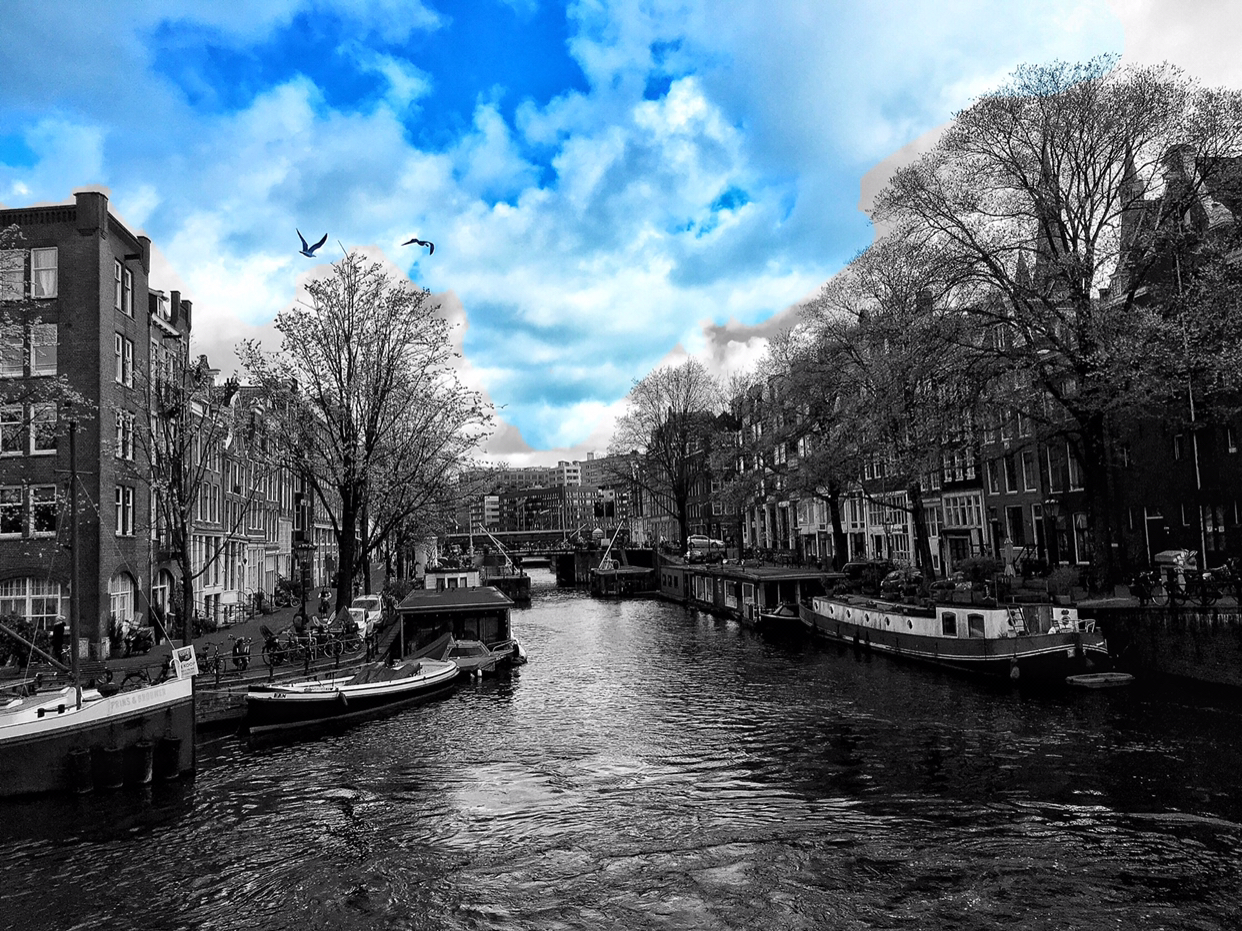 当然了,这也是我随便改的。。。如果拍近景的时候搭配上一款APP,有时候会出现暴击效果!
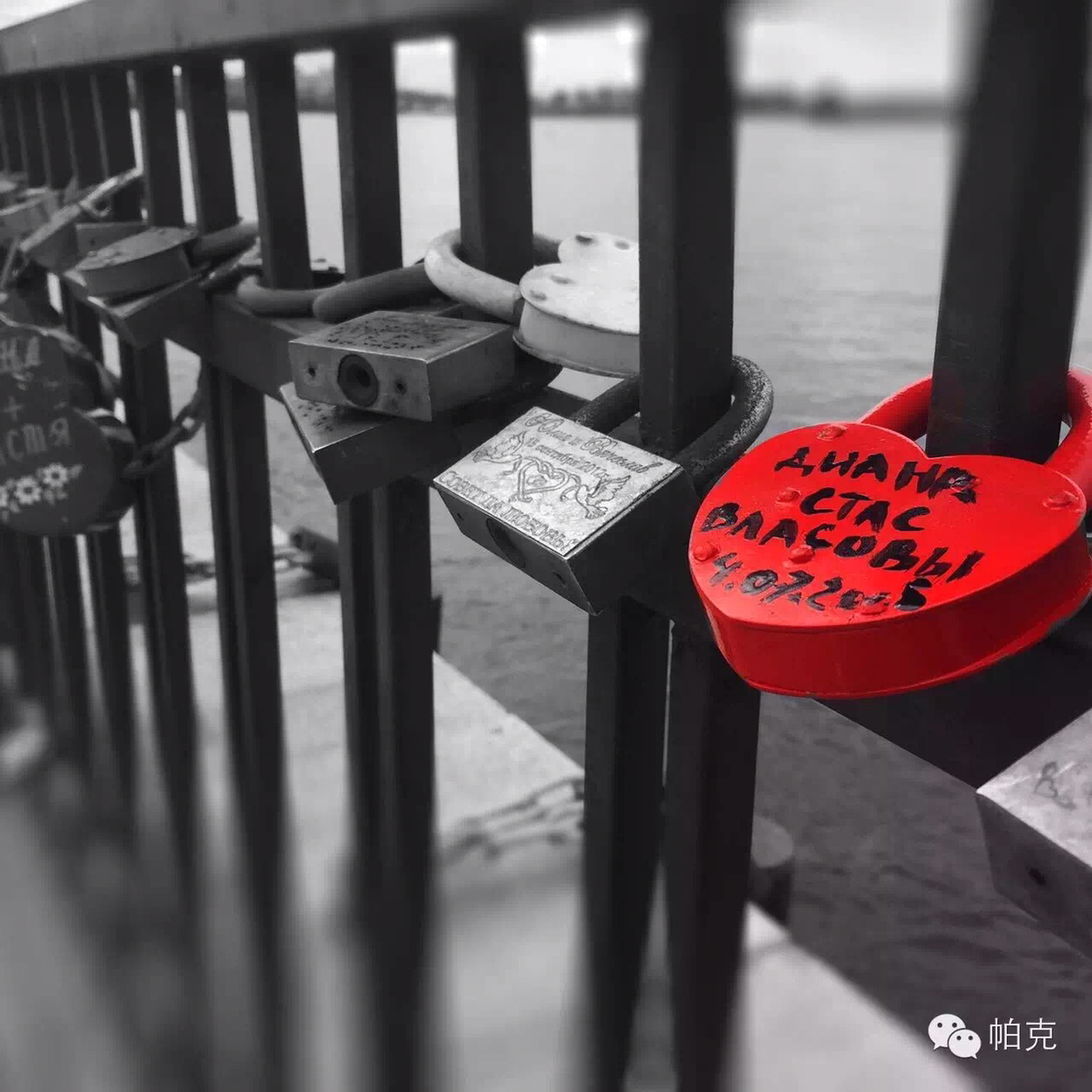 ↑俄罗斯伊尔库茨克海边栏杆上的情人锁
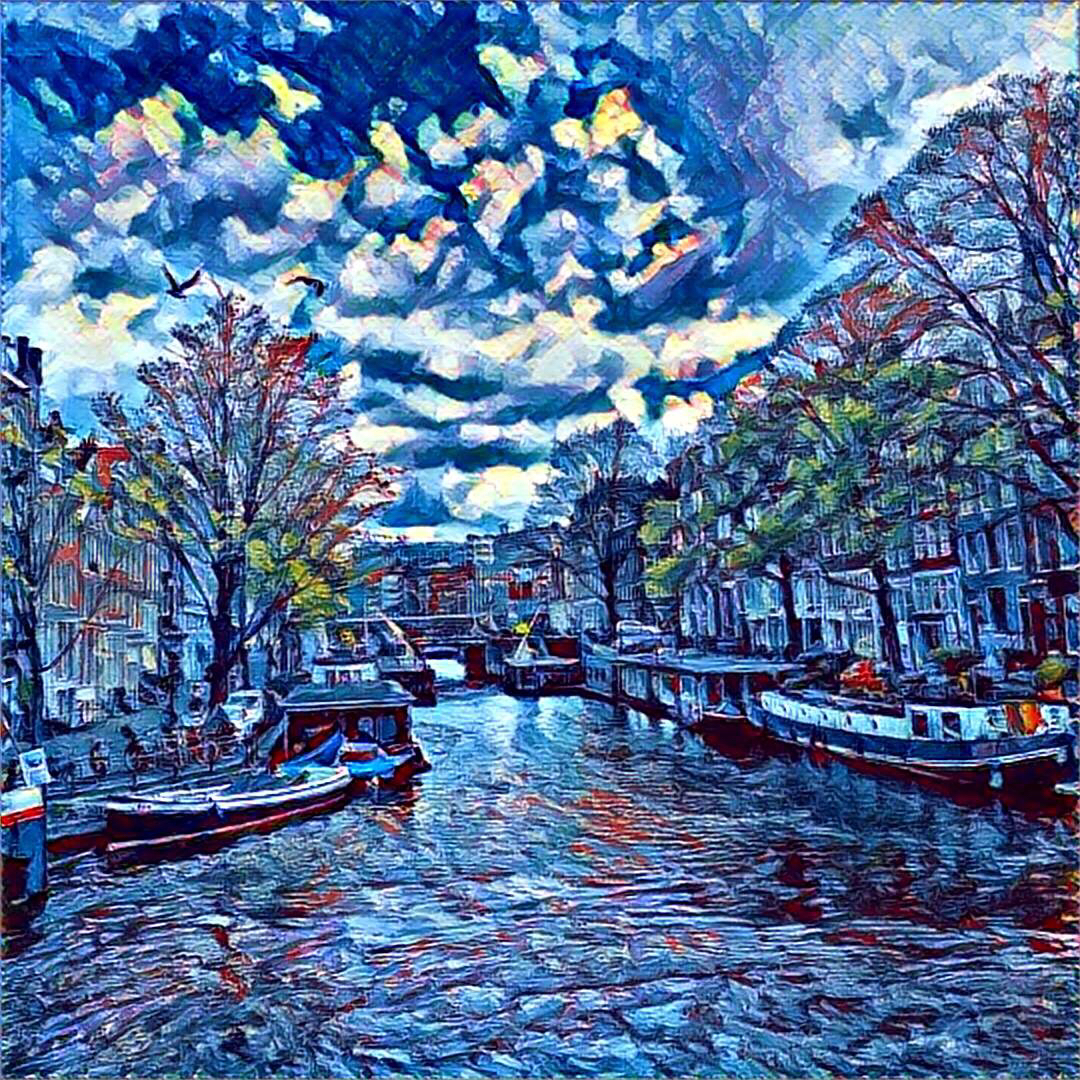 Prisma有几十种不同的照片风格任你选择,偶尔将旅行的照片改出不一样的感觉,也是挺好玩的哈哈哈
 不是我俗,我觉得美图秀秀真的超级好用,尤其是对于手残不会调片的人来说。
 不好意思,随便搜了一张明星的照片


 在美化图片里,有个【抠图】功能,打开后,直接点击人像或者你要抠图的部分,选择滤镜里的【黑白】功能,就OK啦!
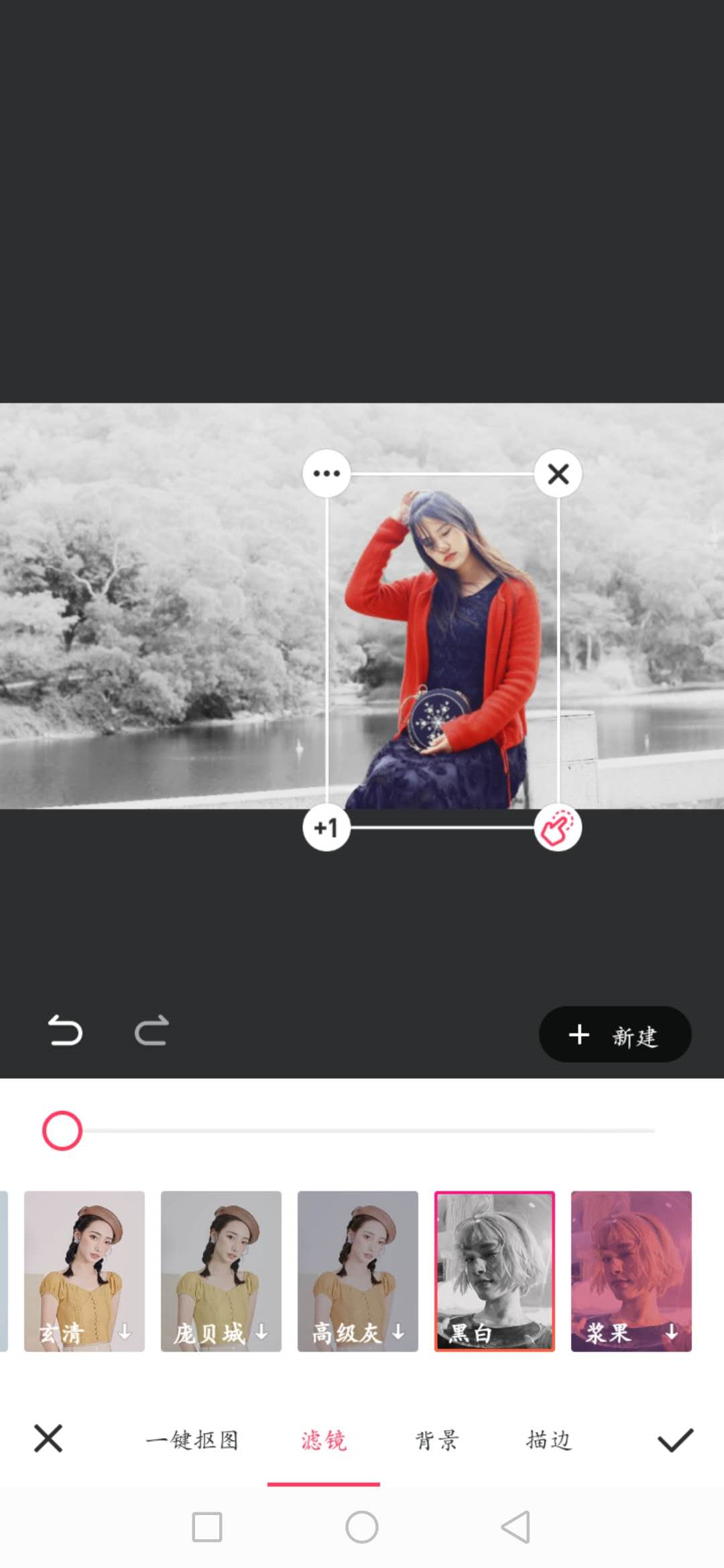 如果要调整局部色彩(如我那张对比图,只保留衣服的颜色),上图那里有个【小手】的图标点击以下,编辑保留色彩的区域就可以了(*╹▽╹*)
 Snapseed中文翻译过来是【指尖修图】,Google 旗下一款强大的修图应用,最大的特点的是界面干净,功能实用,而且免费,简直业界良心。自带11种工具和13种滤镜可选,操作起来也比较顺手:垂直滑动可选择滤镜参数,水平滑动可改变参数数值。
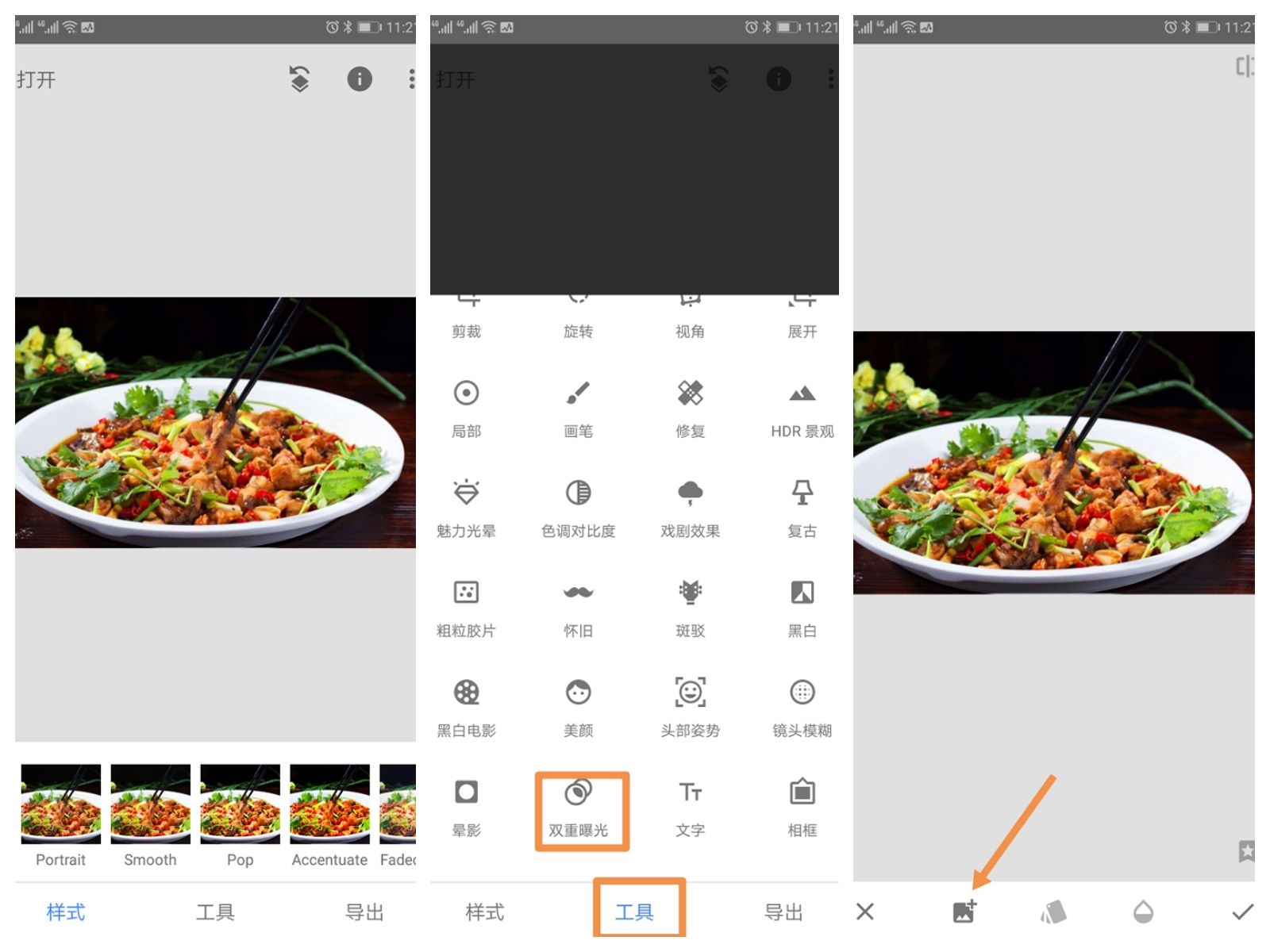 Snapsee有【双重曝光】的功能很好用,看下效果图。

 第一步:先将照片导入Snap seed
 完成后,点击下面水滴形状的图标,调节透明度(根据自己喜好调节),调节好后,点击右下角的【√】,所用到的功能我都用红字做了标注,主要用几个点大家一定要搞清楚。
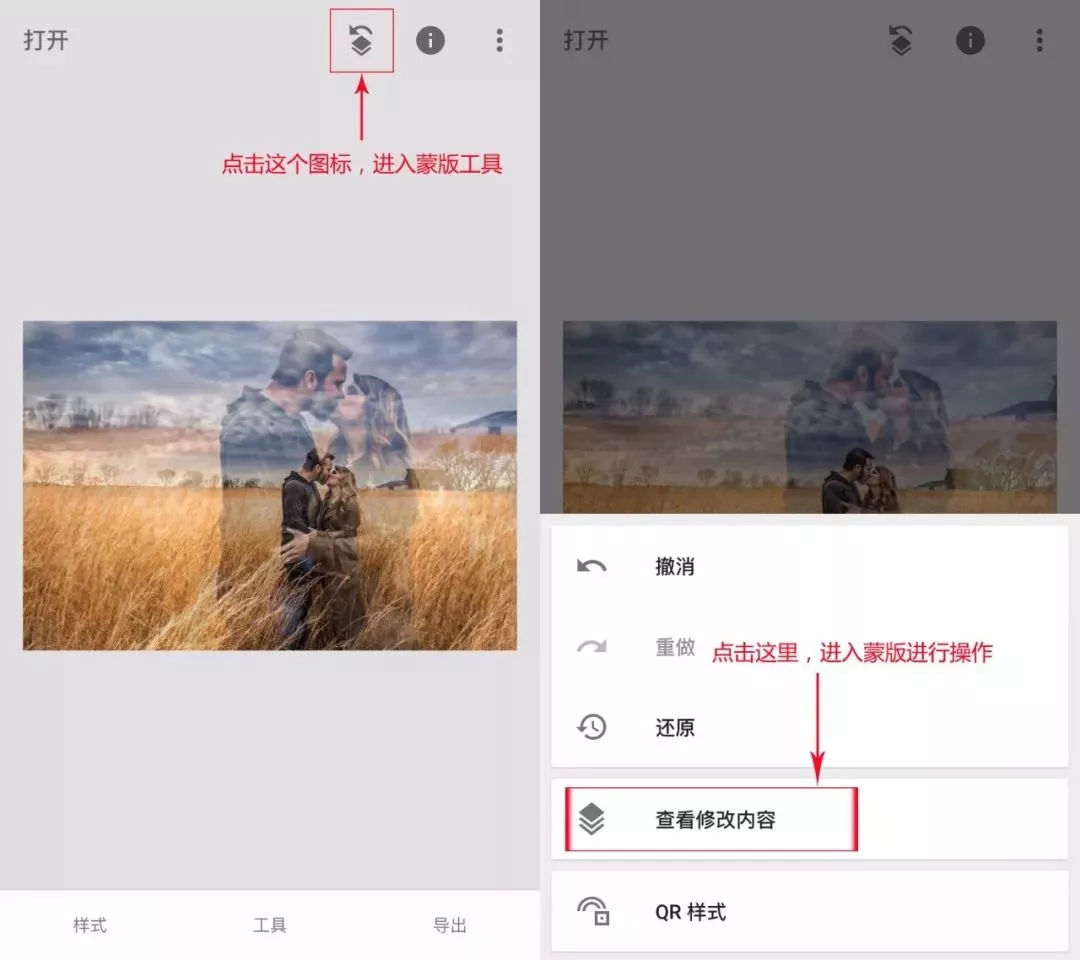 双重曝光是个非常好用的功能,可以玩的形式也有很多,【Pixlr】也可以做【双重曝光】,Pixlr会比Snapseed更简单一些,做图一那种效果非常快,如果是图二那种效果还是得用Snapseed来做。
 Retouch的使用非常简单,进入应用后,我们可以调用摄像头拍摄一张新的图片等待处理,当然也可以直接选择手机相册中已有的图片进行处理。
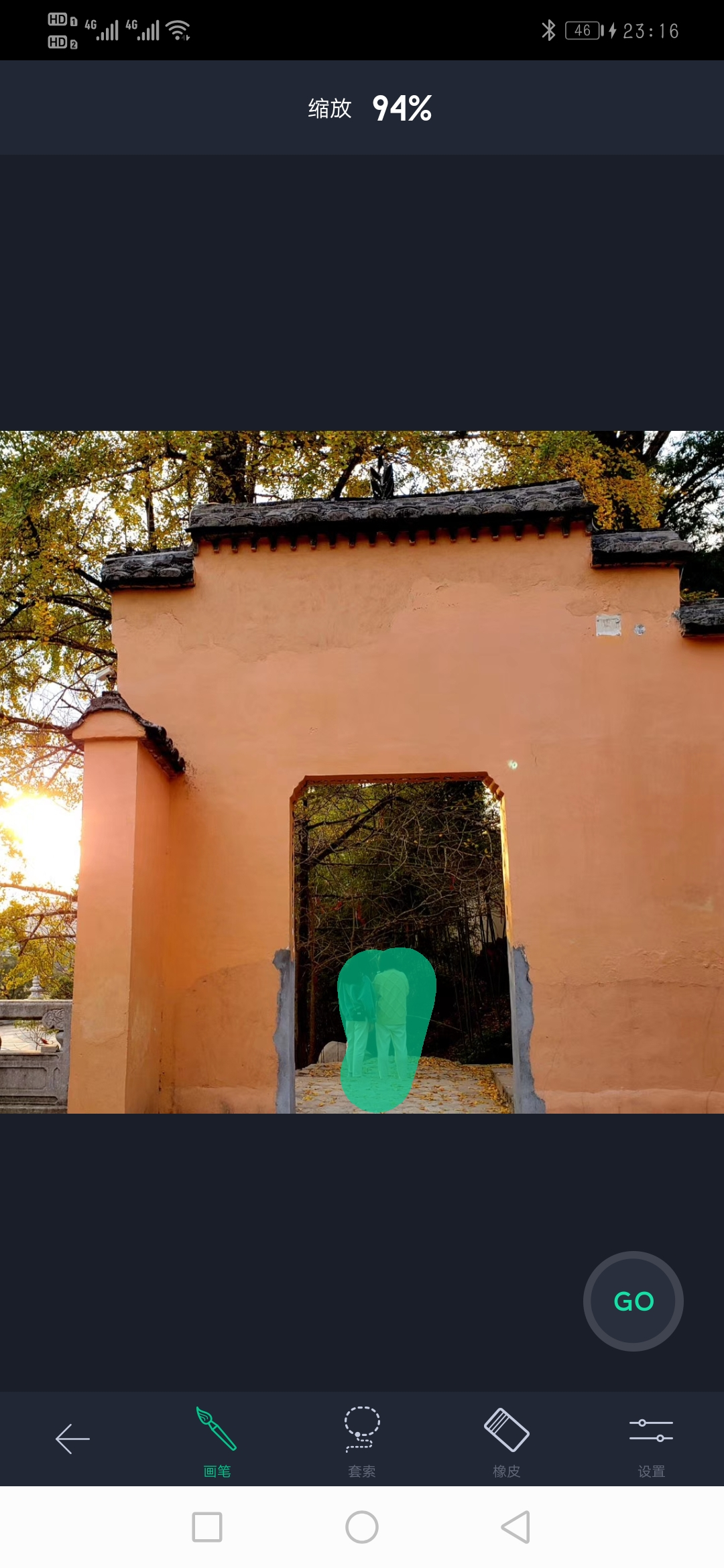

如果纯粹只是调色的话墙裂安利【Snapsee】和【VSCO】,这里我没提到VSCO,是因为它操作超简单不需要教程,VSCO的滤镜系统优化程度从0到12,默认为12,可以自行调节,还可对曝光、对比度等参数调节,使用起来很简单,它的滤镜也非常全,用起来还是非常棒的。
说到最后,其实我最常用的手机修图软件还是【美图秀秀】,美化照片、人像美容、文字水印、贴纸饰品、边框、拼图抠图、等多个模块,每个模块操作都极为简单,界面的提示信息详细,图文搭配将抽象化的处理技术简易化,让每个人都能看懂、学会。
emmmmmmmmmmm……不是恰饭!不是软文,只是我个人确实常用这个,电脑修图还是以PS为主,手机嘛,如果懒得自己慢慢调色的时候套下滤镜,简单又快捷,多好,非常符合题主说的【简单的修图小技巧能瞬间提升旅行照逼格】这一主题。
 美图的营销团队看到了,请给我发个美图手机吧(手动狗头)。

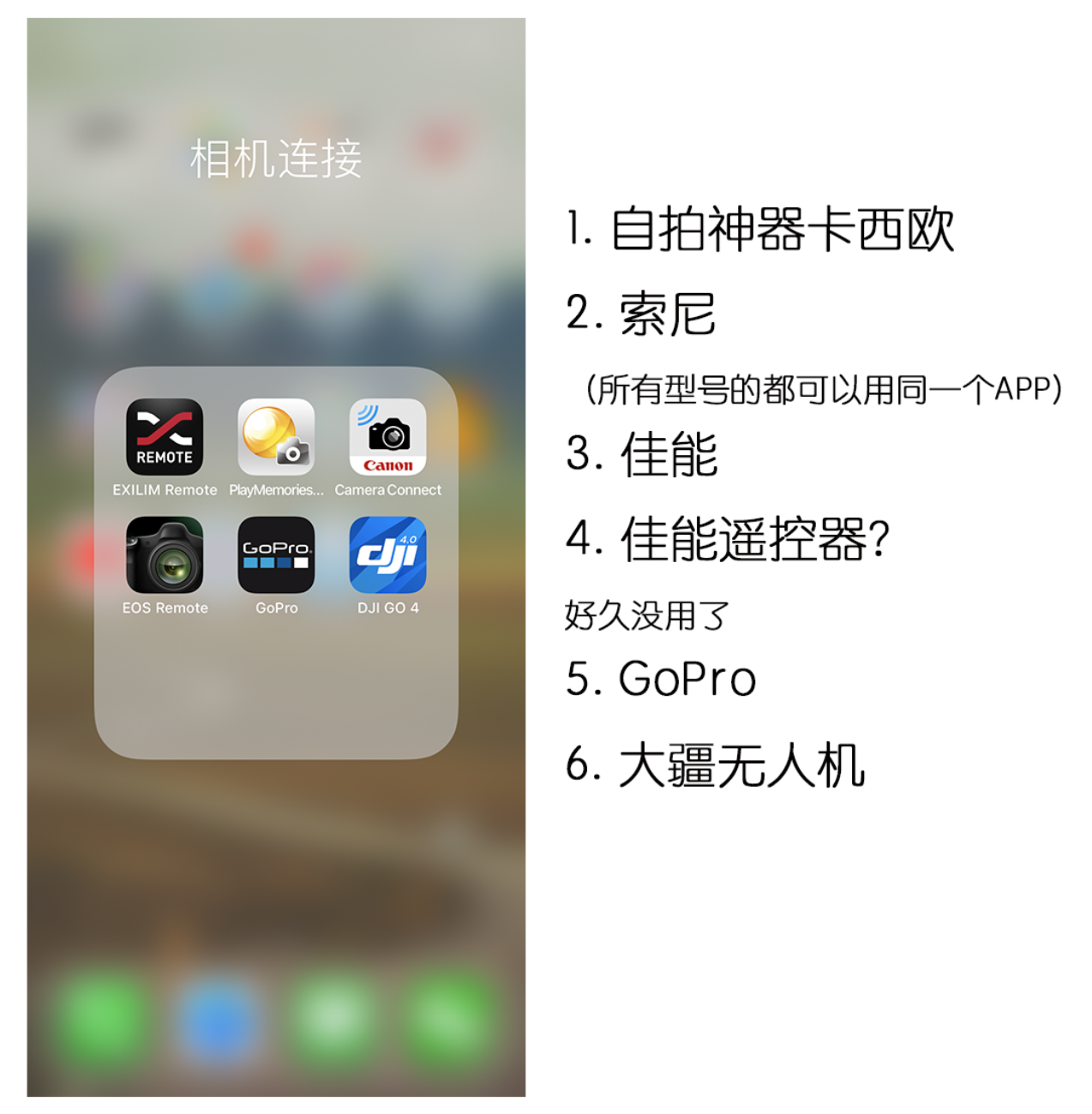
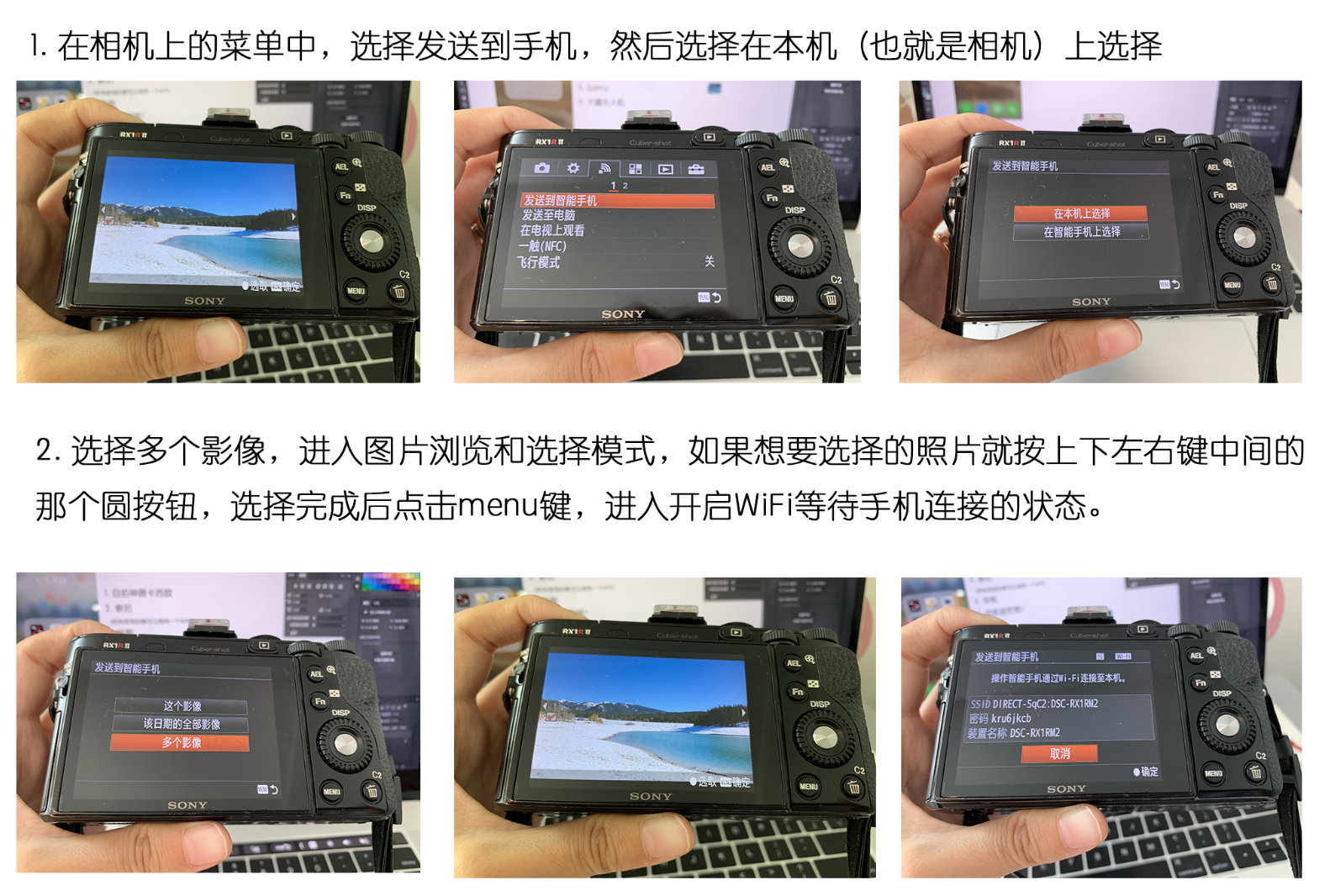
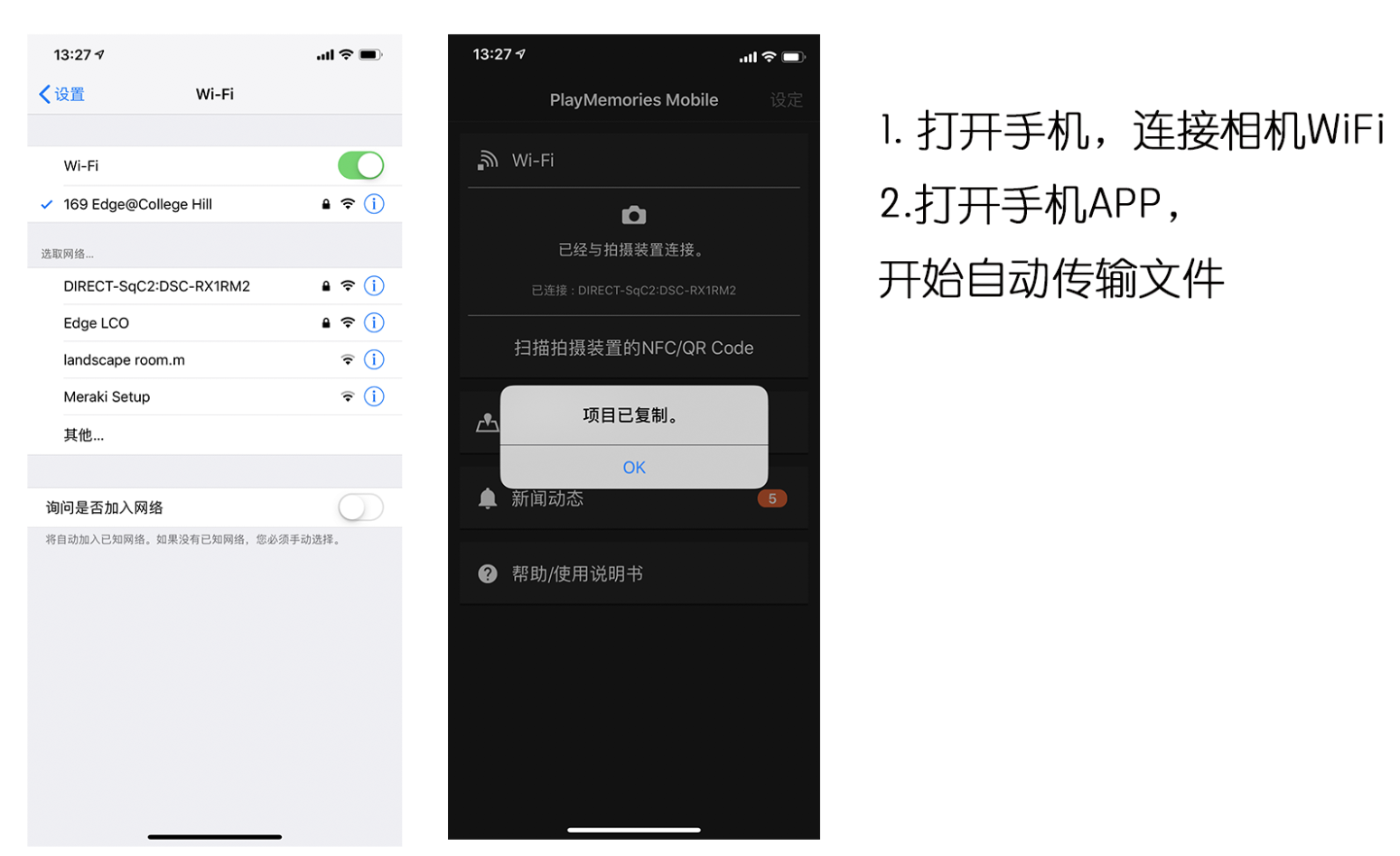
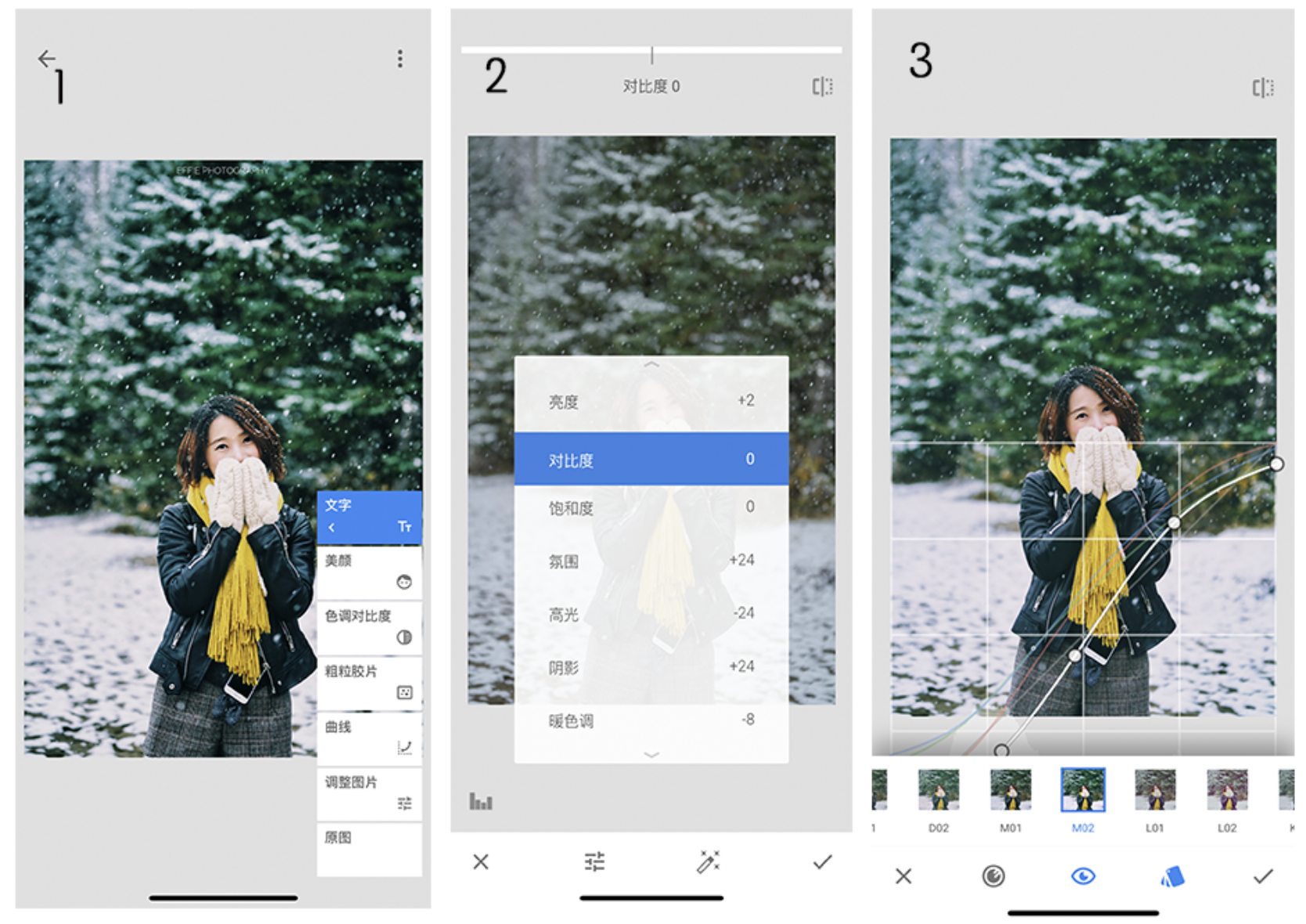
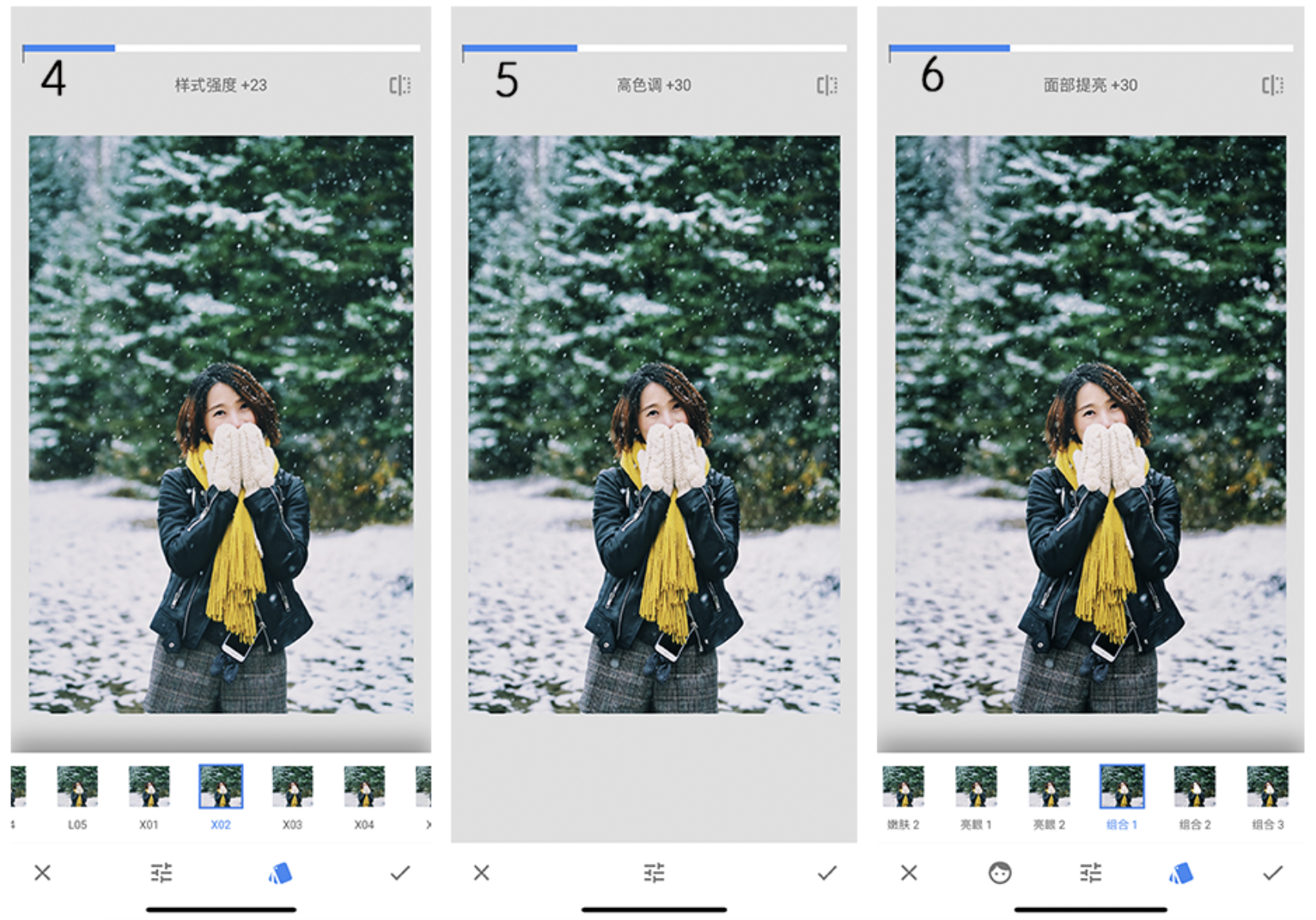














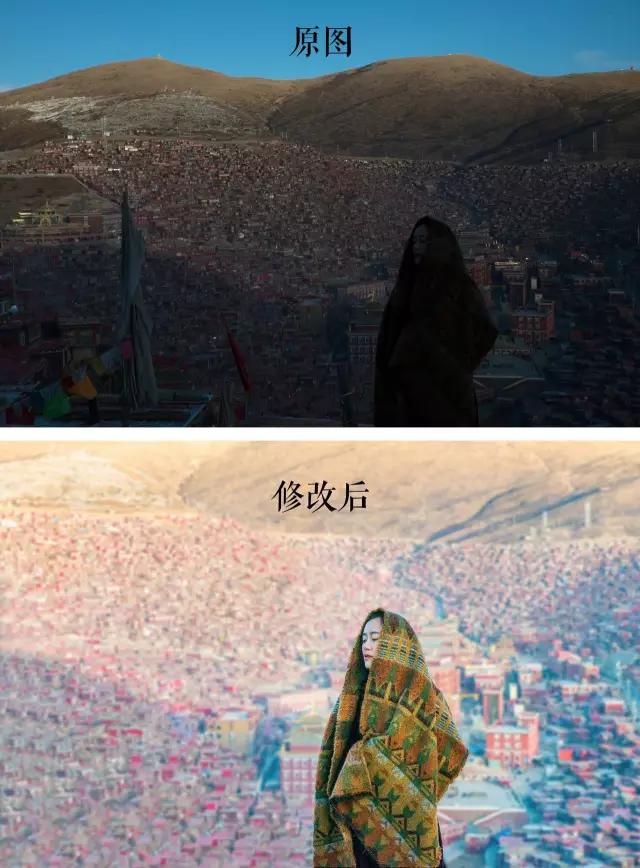 看到这张照片,
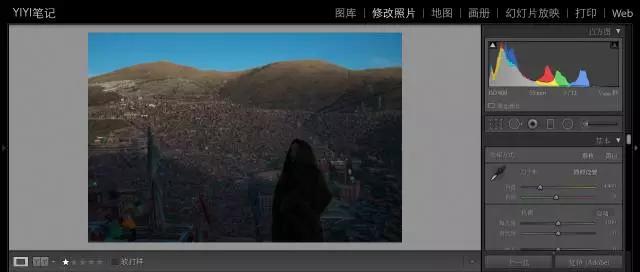 ▼ 因为照片太暗,所以你什么都不要管,第一步就是先把照片调亮。
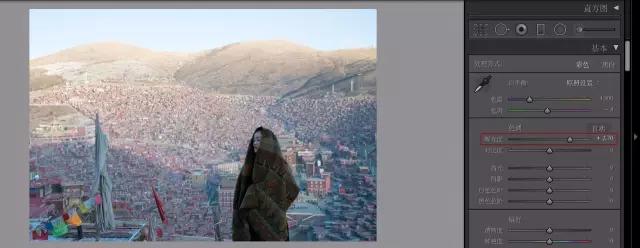 曝光度+2.7
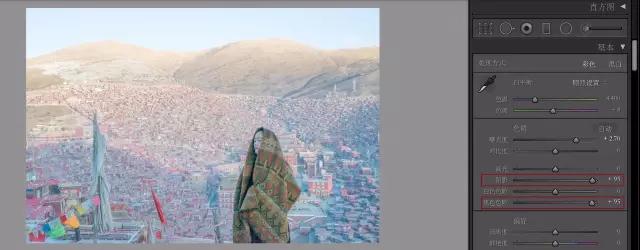 阴影+91,黑色色阶+90
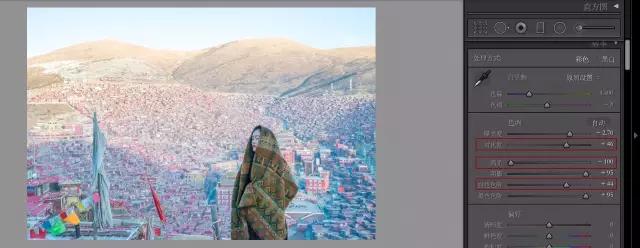 对比度+46,高光-100,白色色阶+44
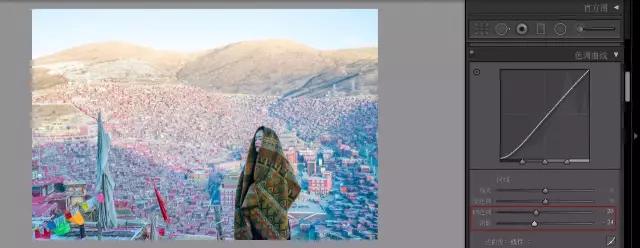 暗色调-20,阴影-24
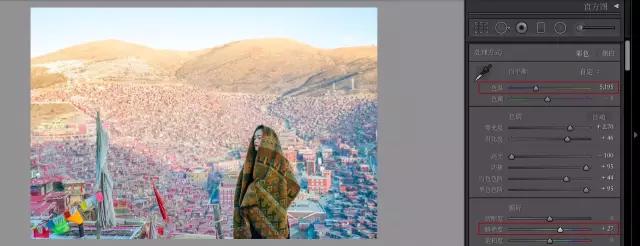 色温5195,鲜艳度+27
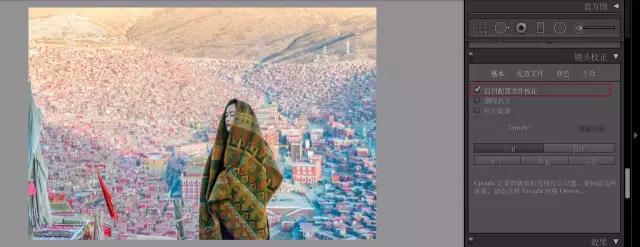 ▼人物还有点暗,所以还需要局部提亮。
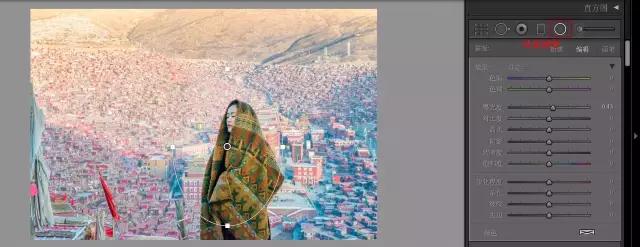 到这里Lightroom里的步骤基本上就完成了,接下来就导入Photoshop中,用PS再进行调整。
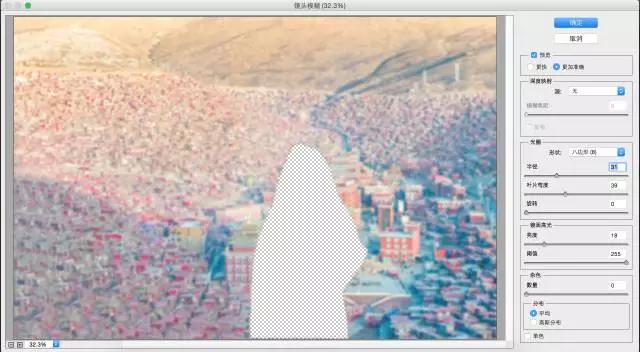
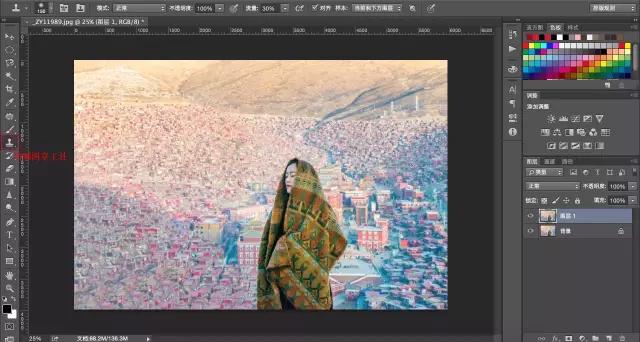 ▼照片的景深太小,所以想做背景虚化处理,这一步要做镜头模糊。首先Ctrl+J复制图层得到图层2,再用磁性套索工具抠出主体并删掉(可以用自己熟悉的方式来抠图)。
▼将图层2进行滤镜-模糊-镜头模糊,参数可以调节。
▼照片的景深太小,所以想做背景虚化处理,这一步要做镜头模糊。首先Ctrl+J复制图层得到图层2,再用磁性套索工具抠出主体并删掉(可以用自己熟悉的方式来抠图)。
▼将图层2进行滤镜-模糊-镜头模糊,参数可以调节。
 ▼背景模糊之后,再将图层2添加蒙板, 用画笔把主体边缘擦清晰。
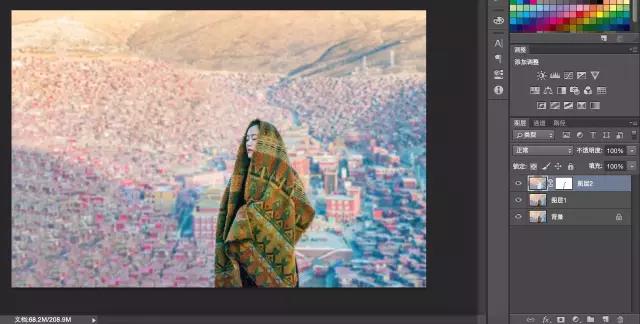 到这一步拯救照片就完成了,你学会了吗?





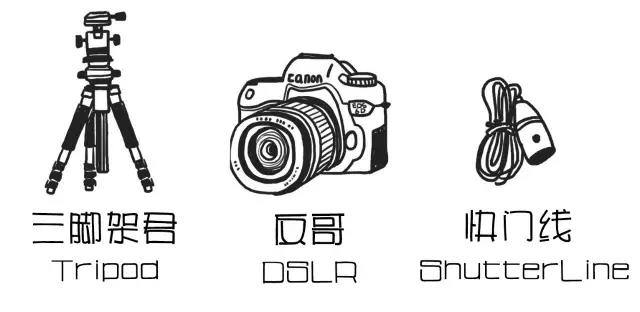

 3、单反设置到手动对焦(MF)、手动曝光(M档),模特先站到构思好的位置,把焦点对到模特身上,M档设置好光圈快门iso——这一步主要是为了消除焦点不同带来的画面视差,和自动测光导致的画面亮度不均匀,给后期带来麻烦,正所谓
后期流的汗都是前期脑子进的水。
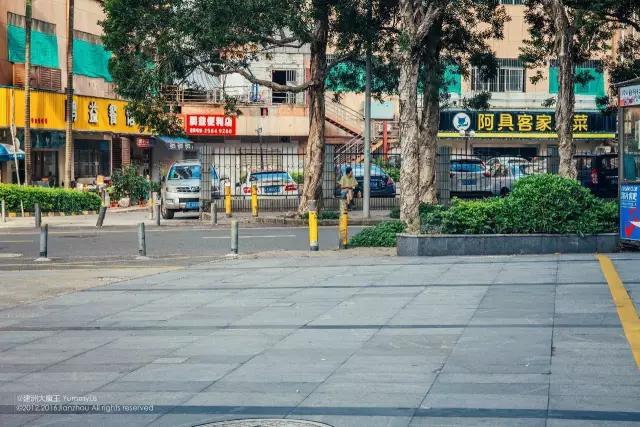
3、单反设置到手动对焦(MF)、手动曝光(M档),模特先站到构思好的位置,把焦点对到模特身上,M档设置好光圈快门iso——这一步主要是为了消除焦点不同带来的画面视差,和自动测光导致的画面亮度不均匀,给后期带来麻烦,正所谓
后期流的汗都是前期脑子进的水。
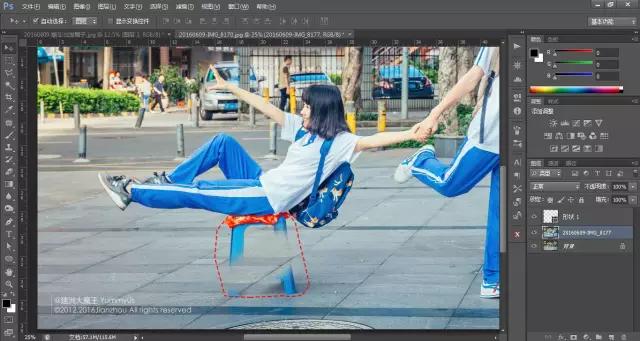
 5、麻豆坐在支撑物上,摆好动作,曝光,得到【画面2】(因为我们是自拍所以方法是设置好延时再跑过去摆动作,支撑物选择的是凳子)
 6、两张图片同时导入PS,【画面2】在【画面1】图层之上,用钢笔工具勾选支撑物部分选区,使用橡皮工具消除掉支撑。
 7、根据当时光线情况使用【颜色加深工具】或【画笔工具】完善画面阴影,使画面符合逻辑,完善细节,高光阴影色调分离等咔咔咔按需要用一下,如果有多种需要漂浮的物品多次重复上述方法。
 8、大功告成,快去发朋友圈骗赞吧!


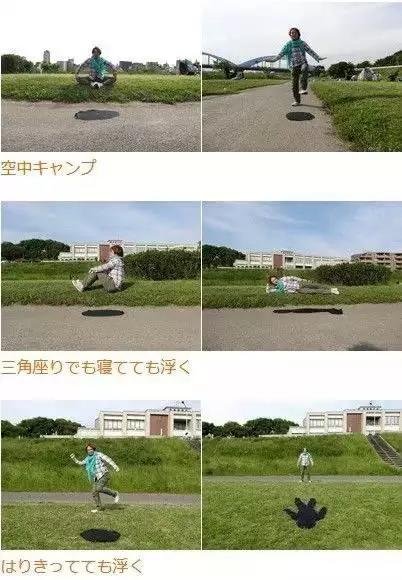
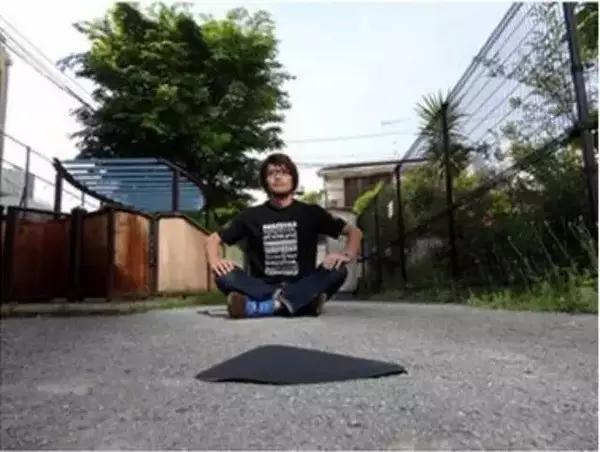 咔咔咔咔嚓,黑布地上一铺,屁股往后坐一点,找人帮忙拍一下,走你!效果就出来了!
推荐APP的大神太多了。
我说几个我自己的使用心得。
手机50多修图软件,常用的只有6个。
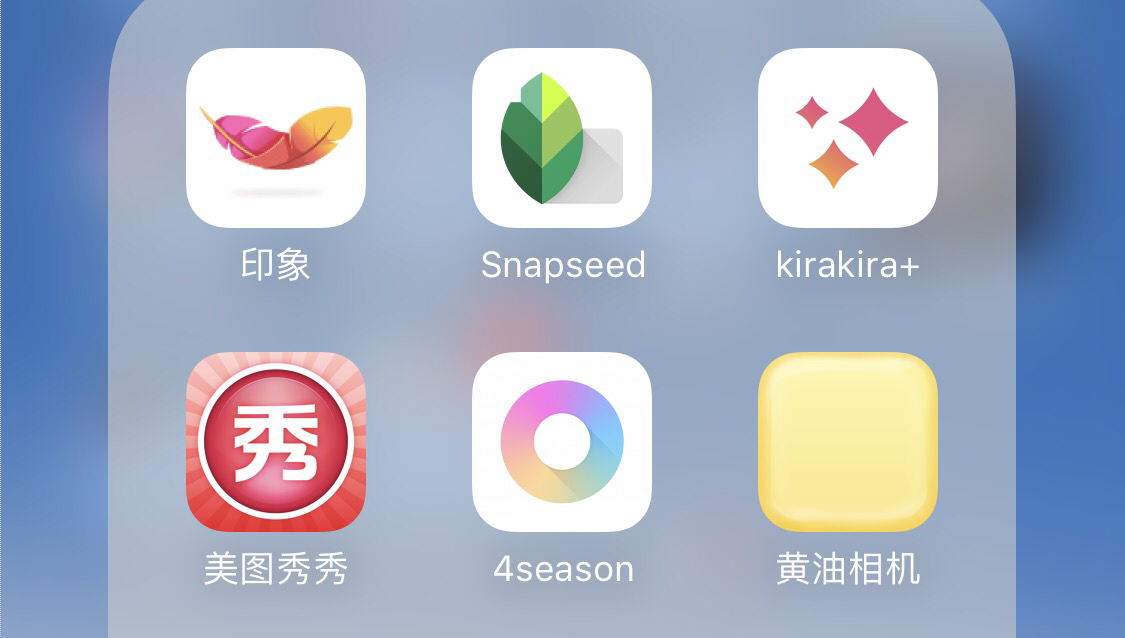
美图秀秀:修身材必备!!!!
我是个胖子啊,但是我朋友圈的照片看起来都是100斤吧。
修的时候要细心,图片放大,一点一点推自己的肉。
这个功能可以用来调节很多地方,比如大小眼,动作变形幅度小的时候修正动作,头发太扁想要蓬松质感等。
Snapseed:重点说
局部
、
画笔
两个功能,有些相似不分开说了。
曲线
功能可以当作滤镜使用。
不管是手机还是相机,我经常过曝或者欠曝。局部可以通过选定一个点,然后控制点辐射的圈的大小,整体调整这个部位的光,饱和度,锐化等。画笔就是根据你手指来画出你想要加减光的地方,手残党推荐使用局部功能。
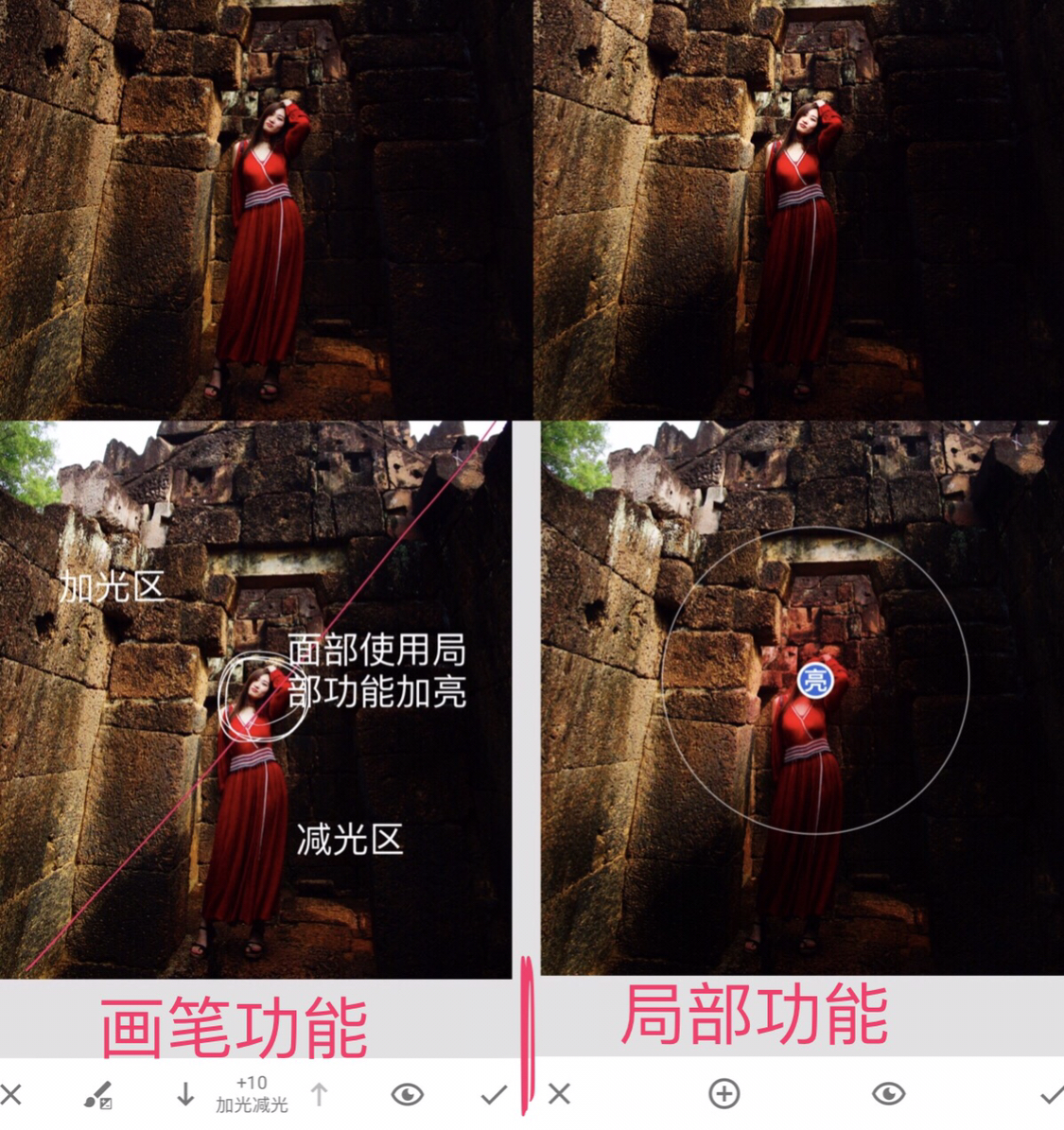
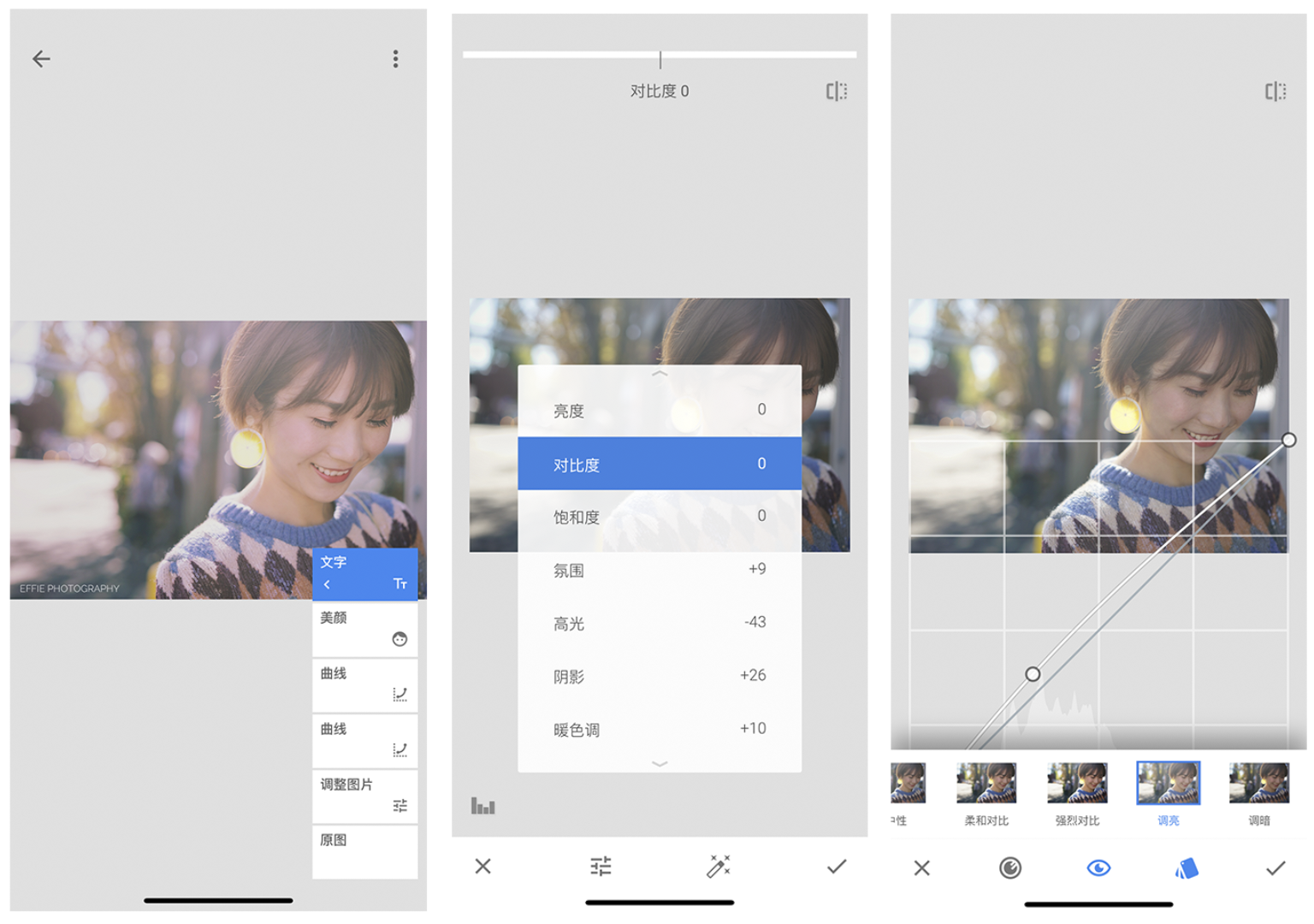
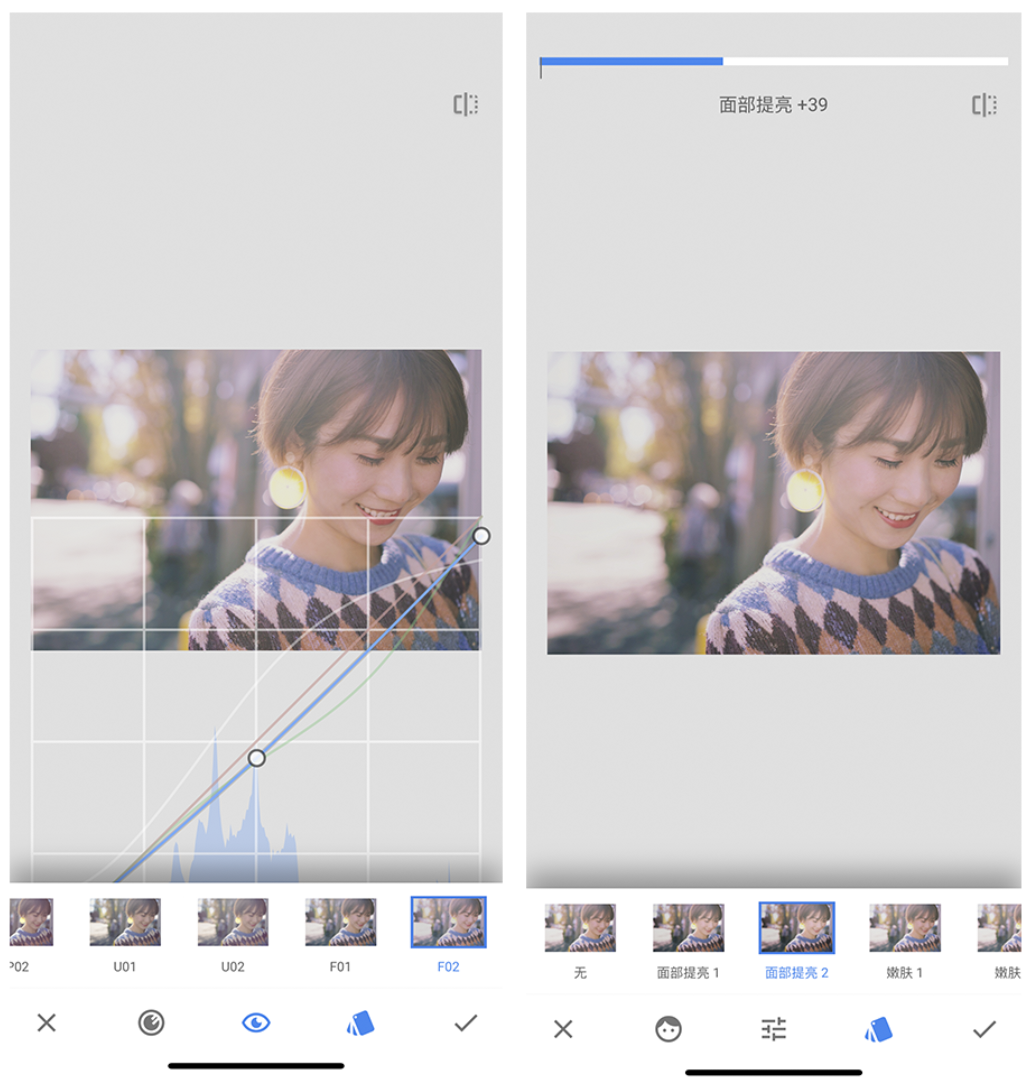
☝️上左原图,上右调整过后的,我妈喜欢原图,我更喜欢那种光影对比明显的。画笔功能给脸部加光的话有时候画不好能看出分界线,局部就会和周边缓和一下,有个过渡的效果。
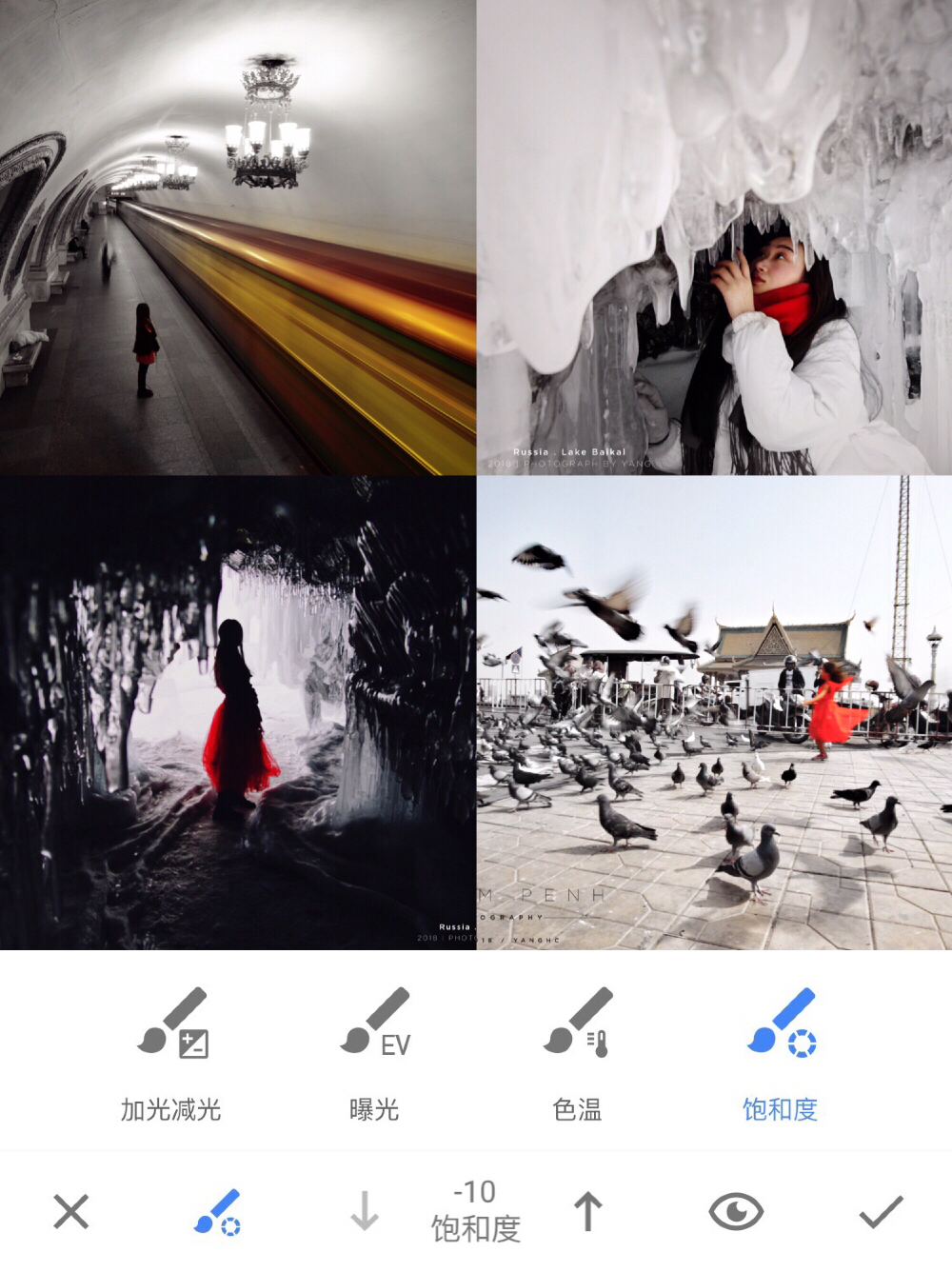
☝️我格外喜欢这种效果,图片上有饱和度特别高的颜色的时候我就会把其他部分饱和度降低,让那个颜色变得突出。你选择好想要的饱和度数值后,把你想涂的地方用手指涂匀就行。
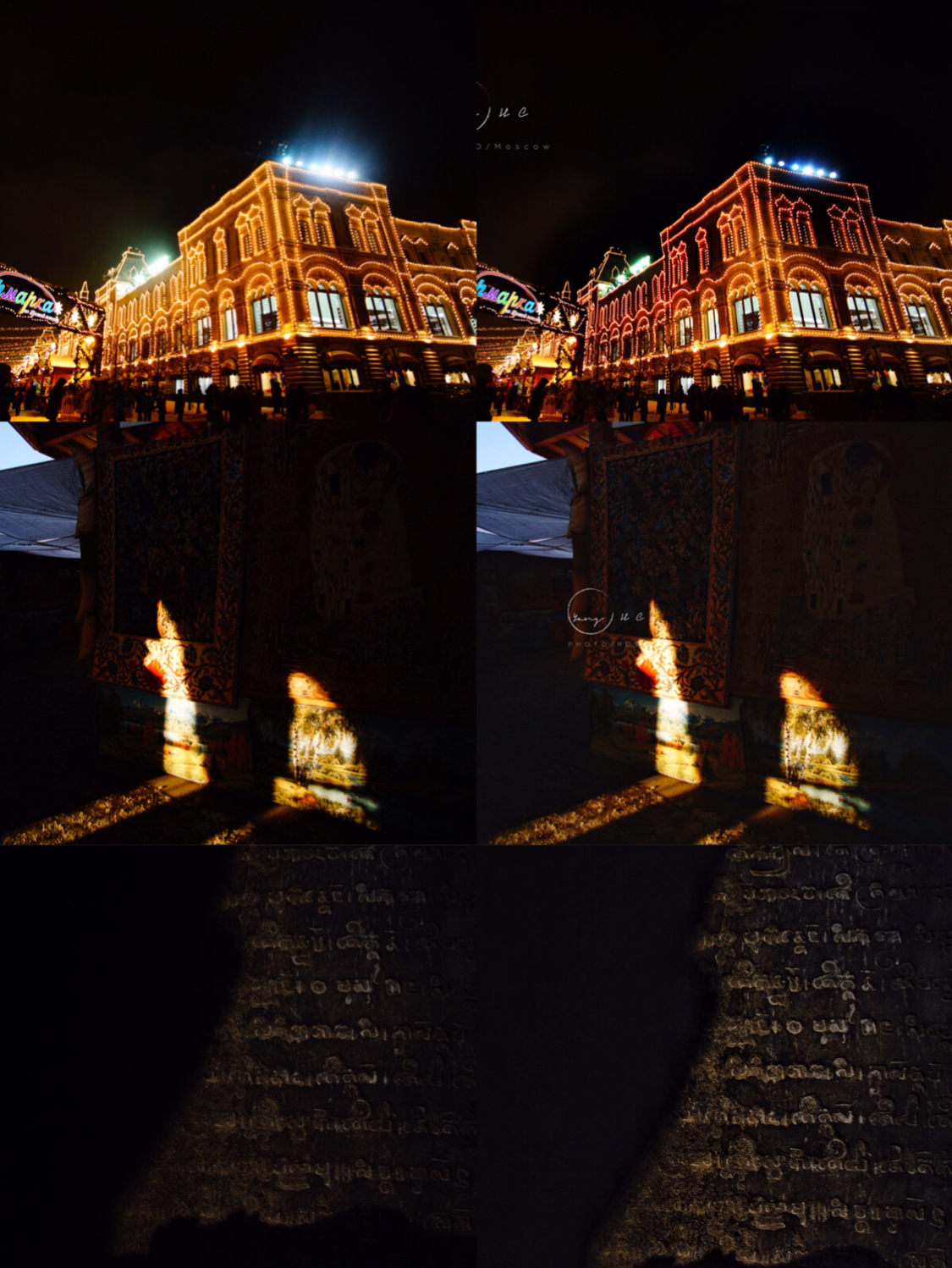
☝️左边原图,右边我加减光微调了一下。
印象APP:加水印、光效、滤镜也很不错。
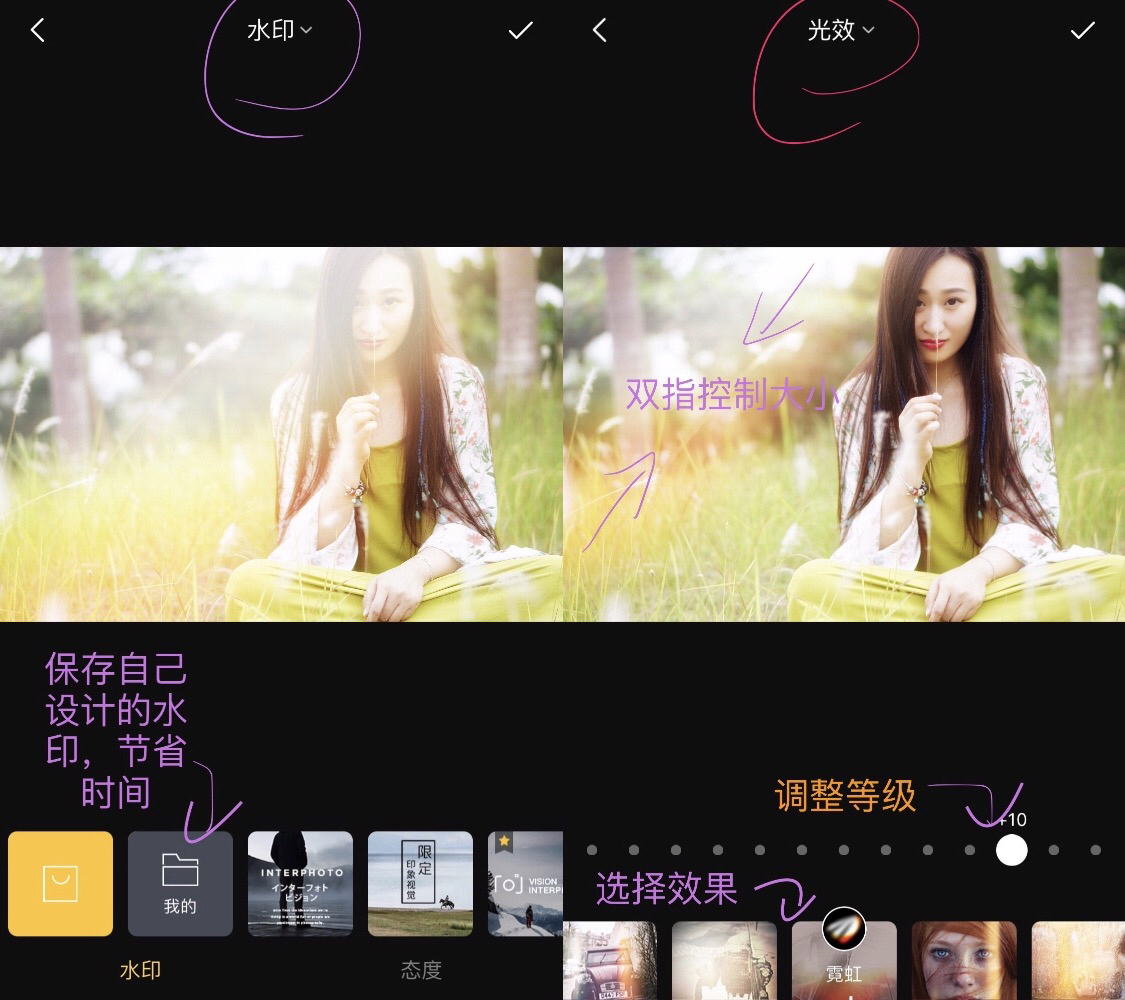
☝️用法如上图,我大多数水印都是用这个软件加的。
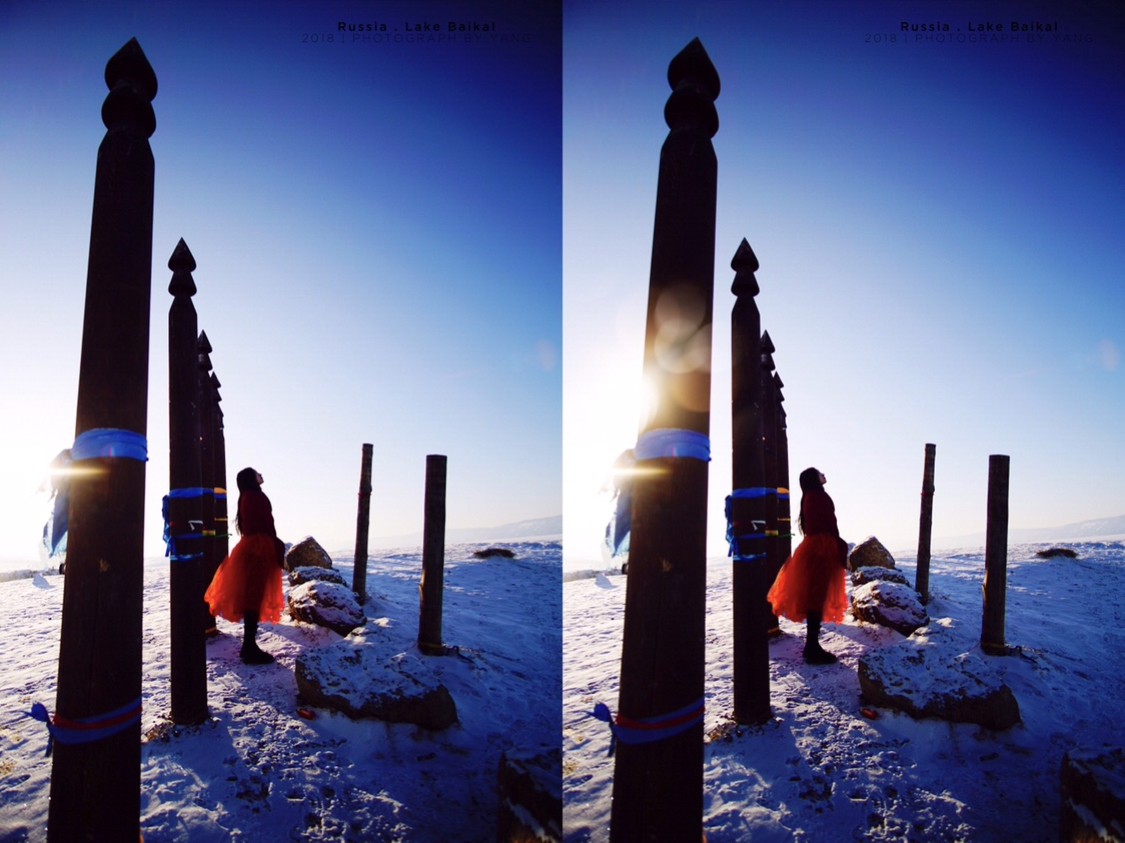
☝️加了光效的轻微变化。
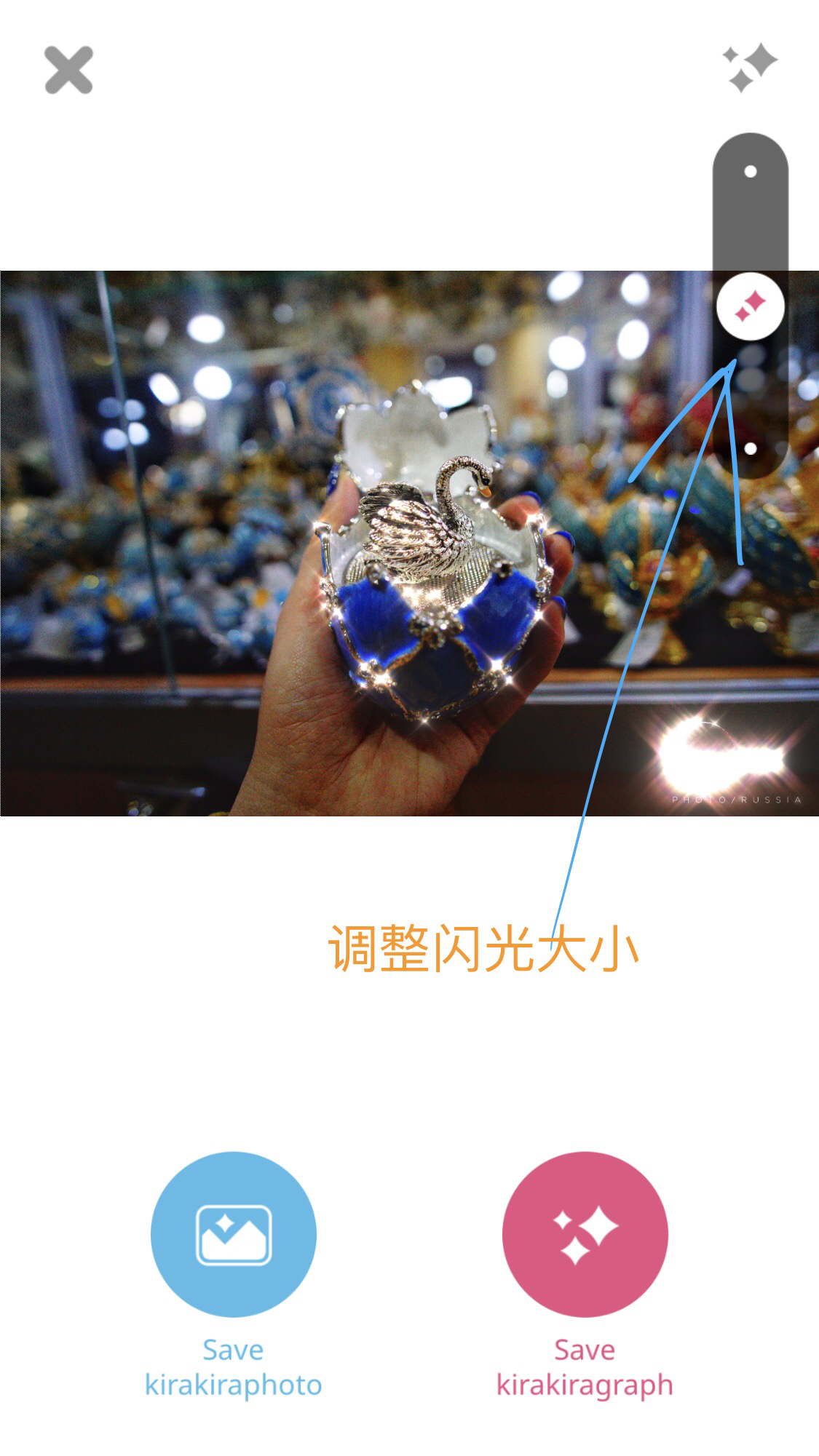
Kirakira➕:这款就是让你少女心,闪闪发光用的,拍美食跟小物件的时候用的比较多。还可以保存成动图。
4Season:只有16款滤镜,万能的VSCO选择性太多了,我觉得我用不到那么多,而且我有选择困难症。
黄油相机:拼图、加边框和贴纸用的。
MIX。 的 魔法天空、滤色 功能大家也可以尝试。
美颜相机。 的 大片影棚 功能可以实现照片背景虚化,就是质量不是很好。
你想要在朋友圈发出高大上的图片除了后期的简单处理以外,前期也挺重要的。个人觉得构图要舒服,人物肢体表情要协调,服装搭配亮眼,周边的光源小道具也要利用好,以及你个人的修图审美等等。
几个小建议:
1⃣️截图大法好
如果你不是过分注重于画质问题,那么可以请朋友帮忙录制一段视频(苹果手机慢镜头也很好),选好构图后朋友帮忙按快门,你就负责乱跑乱跳乱摆表情,总有一张超级自然的。
优点:不会浪费时间,你就搔首弄姿那么半分钟基本就足够。
缺点:选截图的时候超级讨厌啊啊啊啊啊。
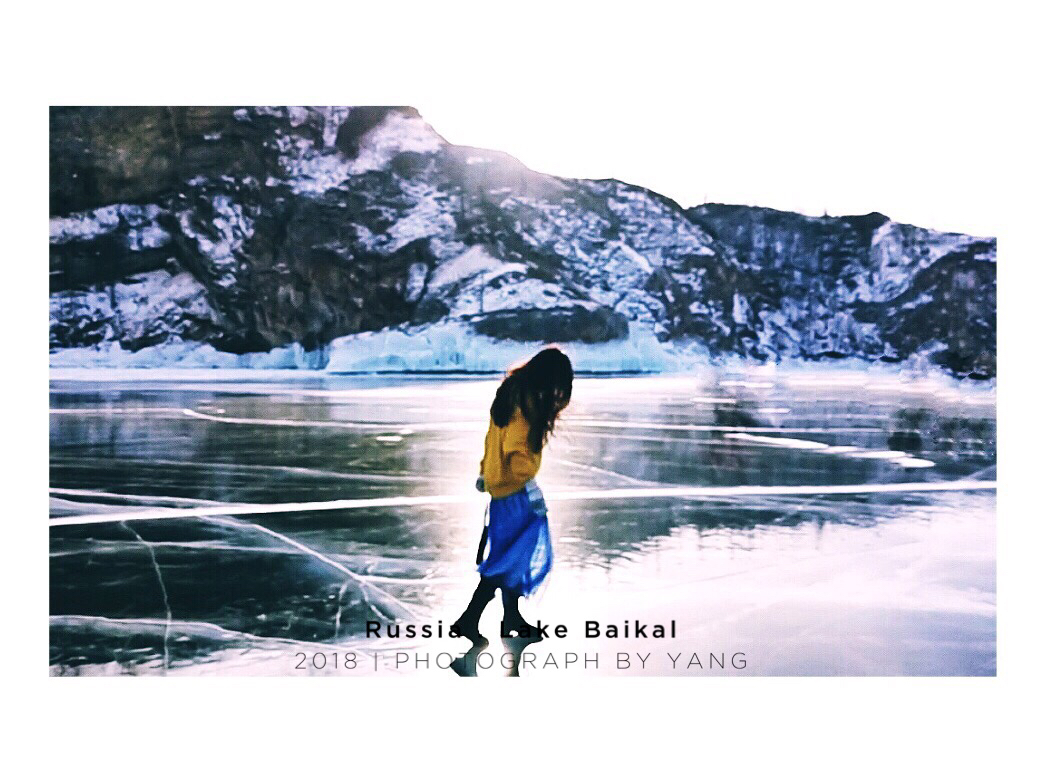
☝️这张是手机慢动作截出的质感。有点渣。
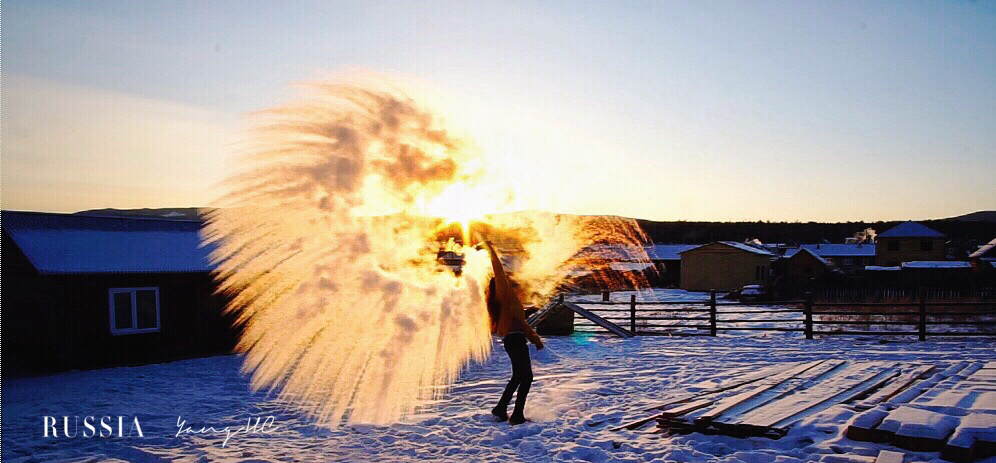
☝️靠相机录像截出来的泼冰图。
2⃣️连拍 抓拍
这个就是对有画质需要的朋友了,连拍总是好于截图的。
3⃣️小道具
三棱镜、小灯串

☝️这三张用了三棱镜,放在镜头前随意换三棱镜的位置就行了。有时折射不同的颜色,有时会反射出旁边的景象。

☝️这张在水杯上缠了好几圈小灯串。
4⃣️裁剪、变形
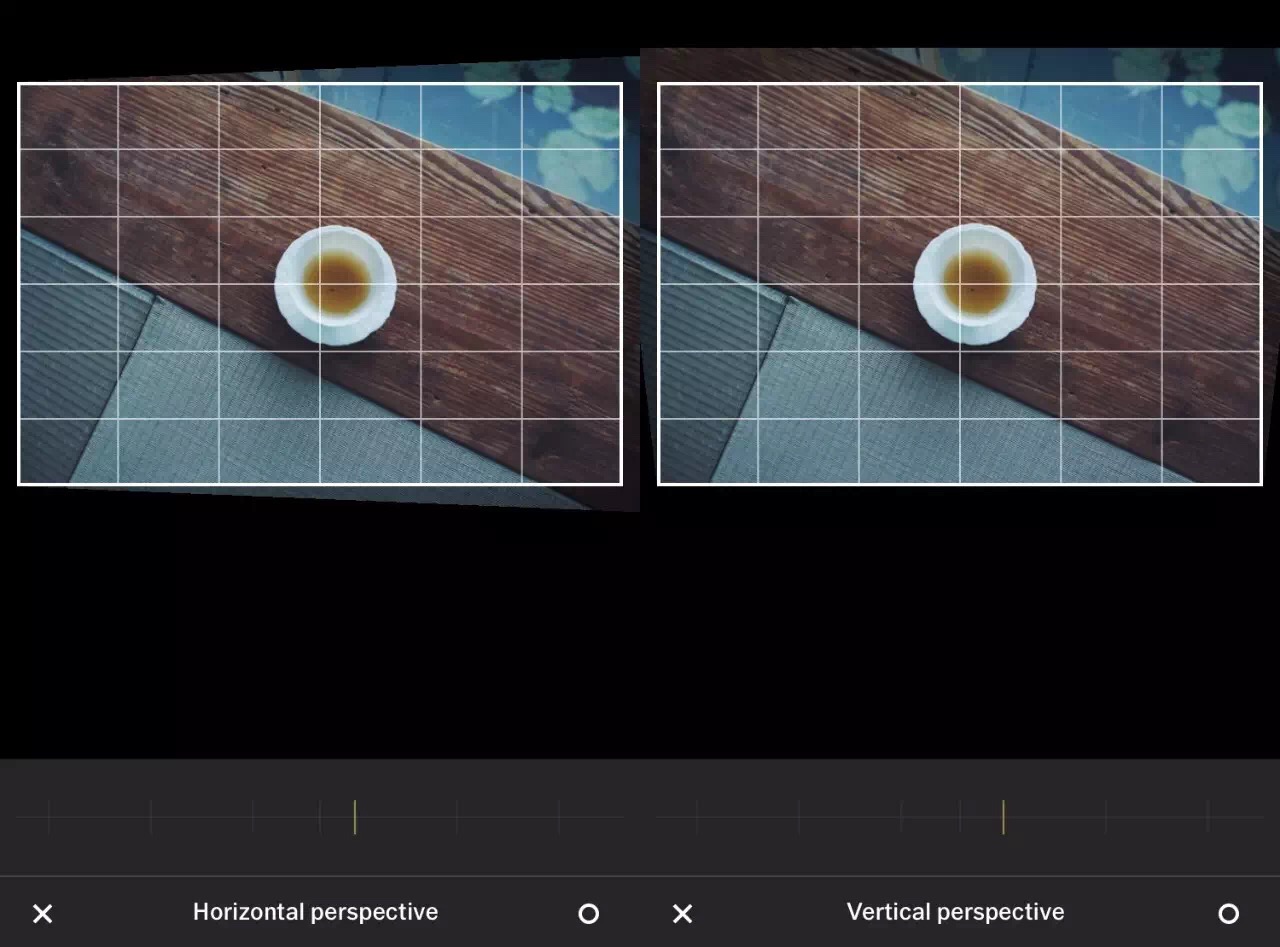
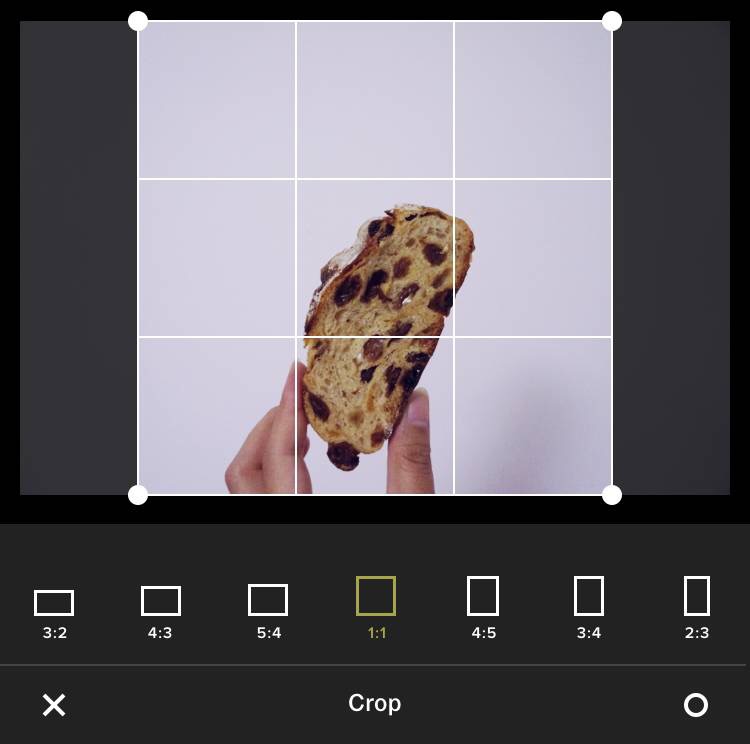
这个苹果手机自带的功能就很好用,而且还可以还原。
适用于有的景区人太多,照片杂物也多,构图不满意或者是强迫症但是把照片拍歪了。
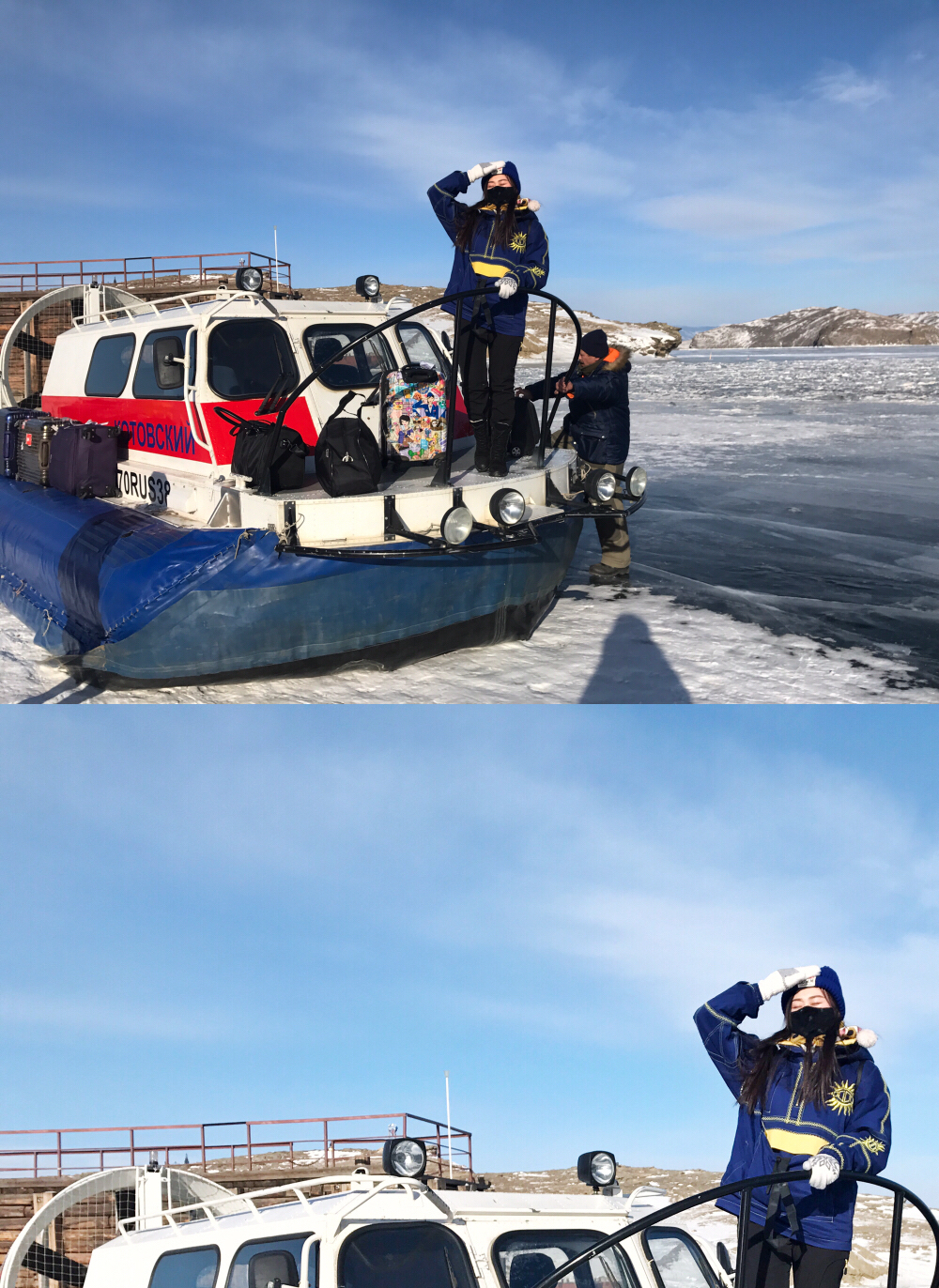
☝️上面是原图,底下是裁完修完的。
希望你们能用上我这些不成熟的小建议kkk。






© 2022 Mafengwo.cn京ICP备11015476号 京公网安备11010502013401号京ICP证110318号
网络出版服务许可证增值电信业务经营许可证营业执照广播电视节目制作经营许可证网络文化许可证网上有害信息举报专区帮助中心
违法和不良信息举报电话: 010-83024977 举报邮箱: mfwjubao@mafengwo.com 涉未成年人不良信息专用举报邮箱: wcnrjubao@mafengwo.com 算法推荐违规信息专用举报邮箱: sftjjubao@mafengwo.com 全国旅游投诉电话: 12345
马蜂窝客服:国内4006-345-678海外+86-10-8341-6888